Почему облако стало обязательным спутником мобильных устройств
Ещё десять–пятнадцать лет назад большинство людей хранили файлы на карте памяти, переписывали фото через кабель и нервничали, когда телефон падал в воду. В 2026 году это выглядит почти экзотикой: облачное хранилище для телефона стало такой же нормой, как мобильный интернет. Смартфон превратился в основной «карманный компьютер», а объём создаваемых данных — фото в 4K, видео, бэкапы приложений — вырос в разы. Поэтому вопрос уже звучит не «нужно ли мне облако», а «какие сервисы облачного хранения реально подходят для мобильных устройств и не подведут в критичный момент», причём с учётом платформы, бюджета и привычек пользователя.
Краткий исторический контекст: от флешки к «невидимому» диску
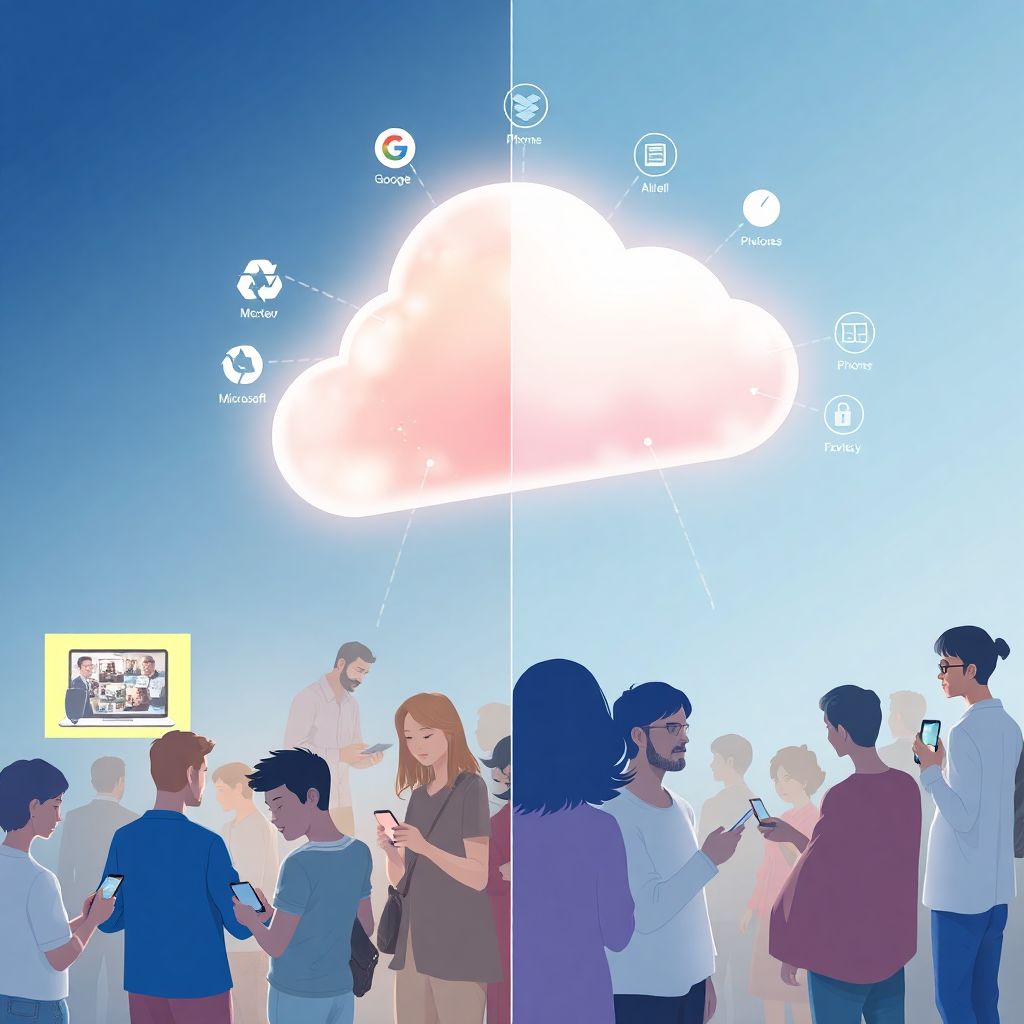
В начале 2010‑х облако для хранения фото с телефона казалось чем-то экспериментальным: тогдашние мобильные сети еле тянули синхронизацию, а первые приложения работали медленно и нестабильно. Постепенно Google, Apple, Microsoft и ряд нишевых игроков научились делать фоновые загрузки, умное сжатие, дифференциальную синхронизацию и удобный просмотр с любого устройства. К 2020 году пользователи уже массово отказались от физического переноса файлов, а в период удалённой работы облачное хранилище с мобильным приложением стало стандартным инструментом для команд. Сейчас, в 2026‑м, рынок устаканился: у каждого крупного экосистемного игрока есть своё решение, а независимые сервисы конкурируют за счёт приватности, дешёвых тарифов и расширенных настроек для тех, кто не хочет привязываться к одной платформе.
Как выбрать лучший облачный сервис для смартфона в 2026 году
Выбор «лучший облачный сервис для смартфона» сейчас зависит не от единственного критерия, а от баланса удобства, цены, приватности и глубины интеграции с системой. Если вы плотно сидите в экосистеме Google, то плотная привязка к Android даст преимущество в виде автосоздания резервных копий, мгновенной синхронизации и бесшовной работы с Gmail, Фото и Диском. Владельцы iPhone чаще ориентируются на iCloud, где синхронизация заметок, ключchain и медиатеки работает практически прозрачным фоном. Отдельная группа пользователей предпочитает кроссплатформенные сервисы вроде Dropbox, MEGA, pCloud или отечественных решений, чтобы облачное хранилище для android и ios было одинаково доступно и на рабочем, и на личном телефоне, а также на ноутбуке под Windows или Linux. Важно сравнивать не только стартовый бесплатный объём, но и стоимость терабайта, скорость восстановления и юрисдикцию, в которой хранятся ваши данные.
Особенности для Android и iOS
Если смотреть сугубо с точки зрения мобильных платформ, облачное хранилище для android и ios нельзя оценивать по одному шаблону. На Android производители (Samsung, Xiaomi и другие) встроили свои сервисы поверх Google Drive, чем создали дополнительный уровень резервных копий, но и потенциальную путаницу. На iOS, наоборот, Apple жёстко контролирует интеграции, поэтому многие сторонние приложения облаков вынуждены использовать системный «Файлы» и ограниченные фоновые обновления, что сказывается на скорости загрузки и автономности. Поэтому для iPhone нередко разумно сочетать iCloud для критичных системных данных и сторонний сервис для больших медиатек. На Android возможностей тонкой настройки больше, но ответственность за то, чтобы всё было корректно включено и проверено, ложится уже на пользователя.
Необходимые инструменты для комфортной работы с мобильным облаком
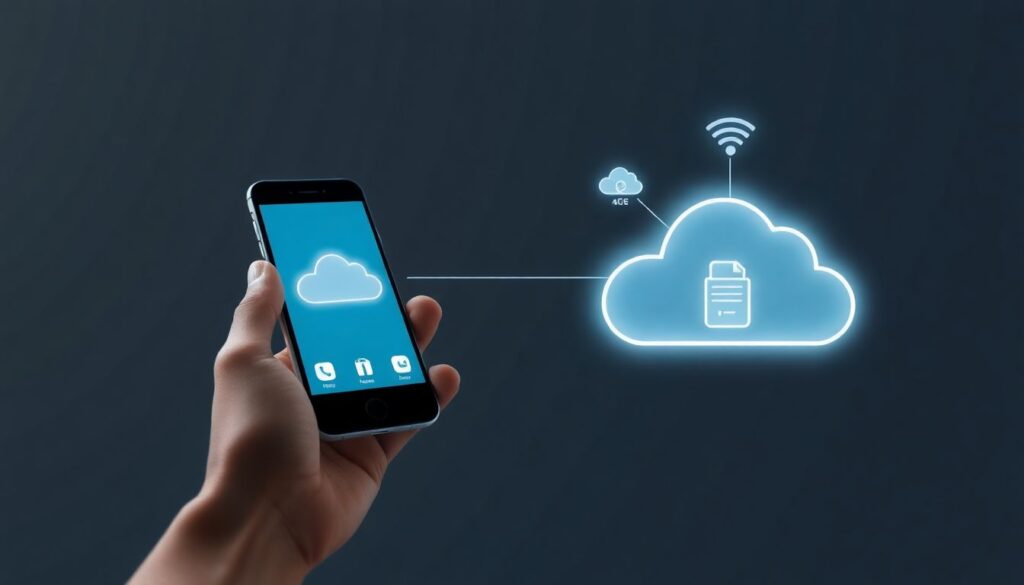
Чтобы облачное хранилище для телефона не превратилось в очередную головную боль, важно заранее подготовить базовый набор инструментов и настроек. Во‑первых, нужна стабильная сеть: без более‑менее устойчивого 4G/5G или надёжного Wi‑Fi даже самый продвинутый сервис не спасёт от незагруженных резервных копий. Во‑вторых, обязательно установите официальное мобильное приложение выбранного провайдера, а не пользуйтесь только веб‑версией в браузере, потому что только нативное облачное хранилище с мобильным приложением умеет нормально работать в фоне, подхватывать изменения камеры и автоматически синхронизировать документы. В‑третьих, позаботьтесь об учётной записи: включите двухфакторную аутентификацию, запишите резервные коды и проверьте, к каким устройствам уже есть доступ, чтобы в случае утери смартфона можно было быстро отключить его от облака.
Поэтапный процесс настройки: от первой установки до автоматических бэкапов
Первый шаг — авторизация и базовая конфигурация. После установки приложения зайдите под своей основной учётной записью, сразу проверьте регион хранения данных и условия тарифа, чтобы понимать, когда бесплатный объём закончится. Второй этап — настройка автозагрузки: включите автоматическую выгрузку фото и видео с камеры, отключите лишние папки, которые не имеют смысла в облаке (кэш мессенджеров, временные файлы), и задайте правило, при котором крупные файлы передаются только по Wi‑Fi, чтобы не сжигать мобильный трафик. Третий шаг — резервные копии: для Android включите системный бэкап приложений, SMS, истории вызовов и настроек; на iOS убедитесь, что смартфон регулярно создаёт резервные копии в iCloud, когда подключён к питанию и Wi‑Fi. Завершает процесс регулярная проверка: раз в месяц открывайте облако для хранения фото с телефона и документов с другого устройства — ноутбука или планшета — и убеждайтесь, что файлы актуальны и доступны офлайн там, где это критично для работы.
Повседневное использование и оптимизация
После стартовой настройки важно выработать привычку периодически «наводить порядок» в облаке, иначе оно быстро превратится в цифровой склад хлама. Не реже раза в квартал просматривайте автоматически созданные альбомы и папки, удаляйте дубликаты и неудачные снимки, архивируйте старые проекты, которые не нужны на телефоне каждый день, но полезно держать в долгосрочном хранении. Многие сервисы в 2026 году научились предлагать умные подборки, распознавать лица и объекты, предлагать освободить место на устройстве, удаляя уже загруженные фото из локальной памяти — используйте это, но не забывайте проверять, что оригиналы действительно в облаке. Для рабочих файлов имеет смысл завести понятную иерархию папок по проектам и годам, чтобы быстрый поиск и фильтры становились подспорьем, а не единственным способом что‑то отыскать в растущем массиве данных.
Устранение неполадок: типичные проблемы и рациональные решения
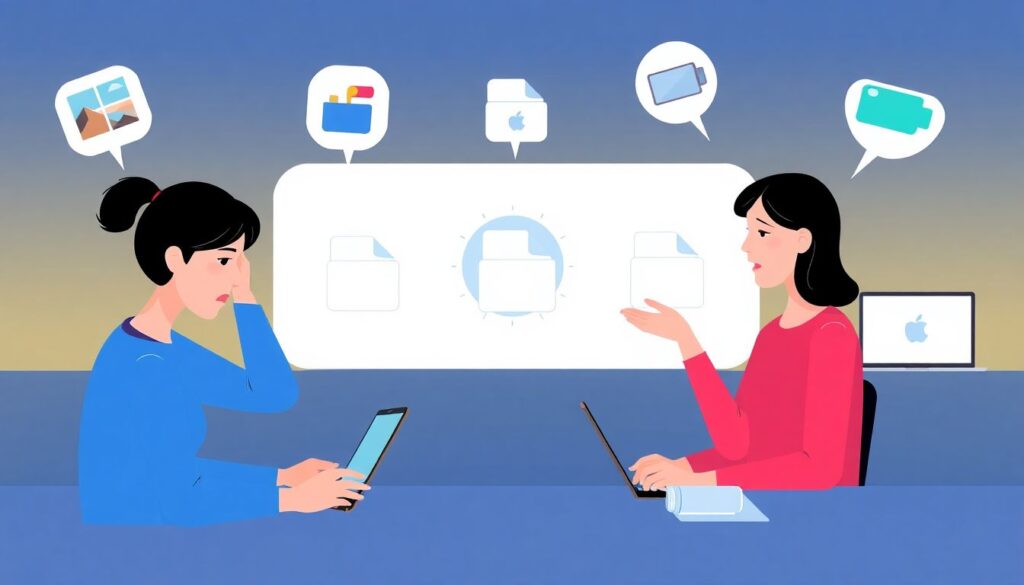
Чаще всего пользователи сталкиваются не с «падением» сервиса, а с более приземлёнными вещами: фотографии не загружаются, бэкап зависает, файлы не видны на другом устройстве. В большинстве случаев источник — ограничения энергосбережения и фона: мобильная система может агрессивно «усыплять» приложение, а оно, в свою очередь, не успевает завершить синхронизацию. На Android проверьте, чтобы облачный клиент был исключён из оптимизации батареи и имел разрешение на работу в фоне; на iOS удостоверьтесь, что включено обновление контента в фоне и доступ к фото не был случайно ограничен до отдельных альбомов. Если облачное хранилище для android и ios внезапно «потеряло» часть файлов, попробуйте зайти через веб‑интерфейс — иногда проблема только в кэше мобильного приложения, который решается простым выходом из аккаунта и повторным входом. В крайних случаях помогает временное отключение VPN или смена точки доступа: некоторые сети режут трафик к облачным серверам, что создаёт иллюзию проблем на стороне провайдера, хотя на деле достаточно поменять подключение, чтобы синхронизация снова пошла в штатном режиме.