Зачем вообще думать о том, где хранить данные
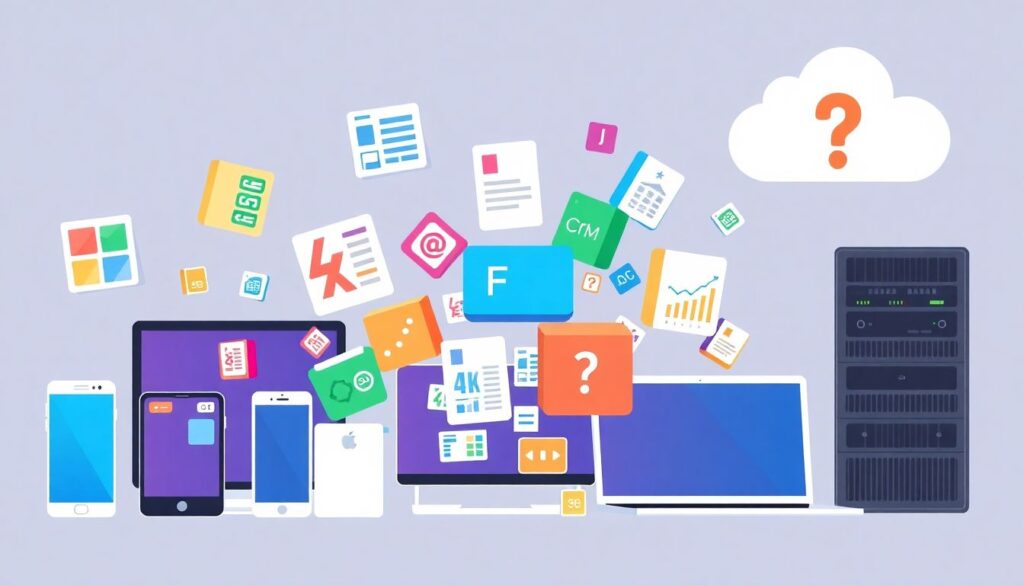
Память устройств давно перестала быть «безразмерной», а объёмы данных растут быстрее, чем зарплаты. Фото в 48 Мп, видео в 4K, отчёты в Excel по 200 МБ, CRM, резервные копии — всё это нужно где‑то держать и не терять.
И вот тут встаёт реальный, а не теоретический вопрос: что именно хранить в облаке, а что — только локально, на своём ноутбуке, сервере или NAS. Ошибка в этой точке обычно либо стоит денег (переплата за лишний терабайт), либо нервов (утерянный диск без бэкапа), либо и того и другого.
Дальше разберёмся, как подойти к этому по‑взрослому, но без академических лекций.
—
Облако против локального хранения: по‑простому
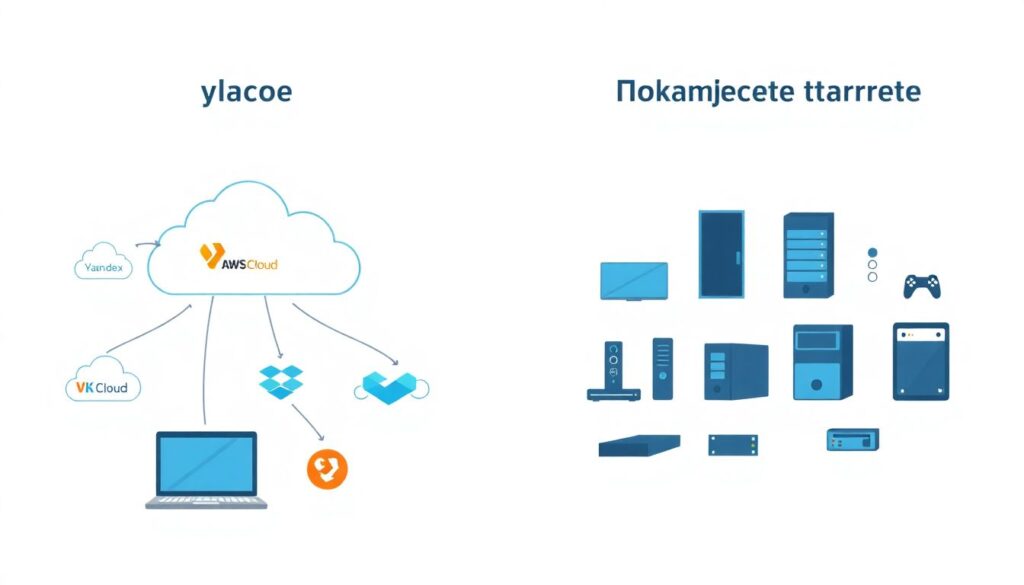
Если сильно упростить:
— Облако — это когда ваши данные лежат на чужих серверах (Яндекс Облако, VK Cloud, AWS, Google Drive, Dropbox и т.п.), а вы к ним обращаетесь через интернет.
— Локальное хранение — это ваш ноутбук, жёсткий диск, флешка, домашний сервер, офисный файловый сервер, NAS.
В реальной жизни почти всегда побеждает гибридный вариант: часть данных — в облаке, часть — рядом с вами. Это как держать часть денег на карте, а часть — наличными.
—
Что точно имеет смысл держать в облаке
Чтобы не распыляться, проще всего разделить данные на несколько «корзин»:
— Рабочие документы: договоры, презентации, таблицы, отчёты.
— Медиа: фото, видео, графика, дизайн‑макеты.
— Критичные бизнес‑данные: CRM, база клиентов, бухгалтерия.
— Личные файлы: фотоархивы, документы, сканы.
Для всего, что требуется открывать с разных устройств и делиться с коллегами или заказчиками, облако напрашивается само:
— доступ с телефона, ноутбука, планшета;
— совместная работа в реальном времени;
— автоматическая история изменений.
Пример из практики. Небольшое маркетинговое агентство на 12 человек перешло с локального файлового сервера на облачное хранилище данных для бизнеса:
— 2 ТБ на команду, цена ~6–8 $ в месяц за пользователя в зарубежных сервисах и сопоставимые тарифы у российских провайдеров;
— доступ к проектам из дома и командировок;
— не нужно держать в офисе физический сервер за 80–120 тыс. рублей плюс обслуживание.
—
Что разумнее хранить локально
Есть категории данных, которые лучше не отдавать «наружу» или отдавать только в зашифрованном виде:
— внутренние документы с коммерческой тайной;
— проекты под строгими NDA;
— персональные данные клиентов, если вы боитесь претензий по 152‑ФЗ и хотите всё контролировать.
Плюс всегда есть файлы, которыми вы оперируете постоянно, и скорость важнее всего. Например:
— видеомонтаж 4K‑роликов по 50–100 ГБ;
— большие базы данных, которые сильно нагружаются;
— виртуальные машины и контейнеры для тестирования.
Здесь выигрывает локальное хранилище данных для компании: купить NAS на 4–8 дисков, поставить в офисе, получить скорости чтения/записи 200–400 МБ/с по сети и не ждать, пока 50‑гигабайтный проект «докачается» из облака.
—
Гибрид: когда и облако, и локально — одновременно
Оптимальная стратегия для 90 % людей и компаний — гибридное хранение данных: облако и локально решение в одном флаконе. Логика простая:
— Рабочие «горячие» файлы — локально.
— Долгосрочный архив и бэкапы — в облаке.
— Самое критичное — и там, и там.
Реальный пример: у фотографа 6 ТБ архива. Рабочий год — на локальном SSD/NAS, старые съёмки — в облаке «на всякий пожарный». SSD на 2 ТБ стоит ~10–15 тыс. рублей, ещё 4 ТБ запихнуть трудно. А в облаке 5 ТБ — это порядка 500–1500 ₽ в месяц у массовых сервисов, при этом данные физически находятся в дата‑центре с резервированием, куда ни один домашний UPS не дотянется.
—
Как подойти к выбору: пошагово и по делу
Чтобы не оплатить лишнего и ничего не потерять, можно пройтись по простому чек‑листу.
1. Оцените объём данных.
Прямо сейчас. На Windows — правая кнопка на основном диске → «Свойства». На macOS — «Об этом Mac» → «Накопитель». Плюс внешние диски и NAS.
2. Разделите на категории.
— рабочее сейчас;
— архив (почти не трогаете);
— «никогда не пригодится, но жалко удалить».
3. Прикиньте скорость интернета.
При аплоаде 20 Мбит/с (это ~2,5 МБ/с) загрузка 100 ГБ в облако займёт около 11–12 часов. Если у вас 2 ТБ — это уже несколько суток. Для больших объёмов иногда проще сначала собрать архив локально, а заливать партиями ночью.
4. Определите требования к безопасности.
Есть ли у вас ПДн, банковские данные, коммерческая тайна? Нужен ли шифрованный диск? Должны ли файлы храниться в РФ по закону?
—
Где облако выигрывает однозначно
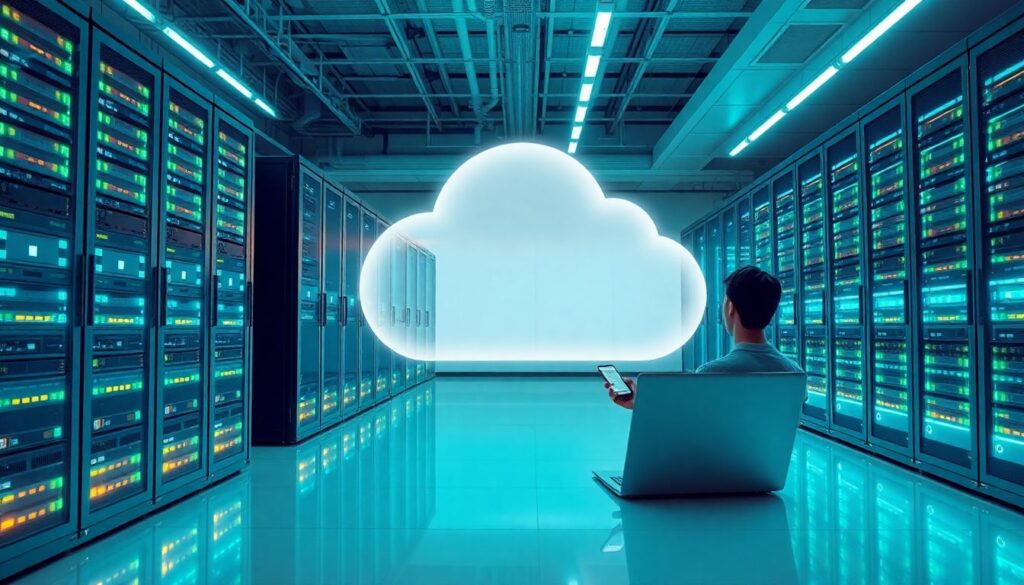
Облачные сервисы реально решают ряд задач, которые дома или в маленьком офисе стоит решать только если вы отчаянный энтузиаст.
Плюсы:
— масштабирование: добавили ещё 1–2 ТБ за пару кликов;
— доступ 24/7 с любого устройства;
— географическое резервирование (копии в разных дата‑центрах);
— нет головной боли с «упал диск», «сгорел контроллер», «забыл включить ИБП».
Для малого бизнеса особенно полезны облачный бэкап и резервное копирование данных услуги, которые делают всё «под ключ»: агент на сервер/ноутбук, шифрование, расписание копий, отчёты на почту. В результате бухгалтерия и CRM копируются автоматически раз в день, и админа не нужно дёргать каждую неделю.
—
Локальное хранение: когда без него никуда
Однако полагаться только на облако — рискованная история. Есть три очевидные причины держать локальную копию:
— Интернет может отвалиться (и да, он обычно «падает» в самый неудобный момент).
— Случаи блокировок/санкций/ограничений по странам — уже не теория.
— Всегда есть человеческий фактор: кто‑то удалил папку, кто‑то сменил права, кто‑то потерял пароль.
Минимальный безопасный вариант дома или в маленьком офисе — это:
— один основной диск в ноутбуке/ПК;
— внешний диск для резервных копий (лучше два — по схеме 3‑2‑1);
— доступ к облаку на «внештатный случай».
—
Правило 3‑2‑1: ваша страховка от потерь
Есть простое и рабочее правило резервного копирования:
— 3 копии данных (оригинал + 2 копии),
— 2 разных типа носителей (например, диск ноутбука + NAS/внешний HDD),
— 1 копия — вне основного места (облако или другая локация).
Применяем его на практике:
— Рабочие файлы живут на ноутбуке.
— Ежедневно (или хотя бы раз в неделю) ноутбук копируется на внешний диск или NAS.
— Плюс раз в день автоматически уходит резервная копия в облако.
Да, это кажется избыточным — пока однажды не умрёт диск. Вероятность выхода HDD из строя в течение 3–5 лет — по разным исследованиям 2–8 % в год, у дешёвых моделей и выше. SSD тоже выходят из строя, просто чуть реже.
—
Технический блок: что важно при выборе облака
Здесь немного «технарщины». Можно пролистать, а можно использовать как чек‑лист при выборе сервиса.
— Где физически хранятся данные.
Для бизнеса в РФ это может быть критично: локальное хранилище + облако в российских дата‑центрах помогает не конфликтовать с требованиями по персональным данным.
— Шифрование.
Идеально: шифрование «на лету» (TLS) + шифрование «на диске» (AES‑256). Для особо важных файлов стоит рассмотреть клиентское шифрование: вы шифруете файл до загрузки, и провайдер видит только «кашу».
— Версионность файлов.
Хороший сервис хранит несколько версий одного документа. Это спасает, если документ повредился, перезаписался или вы удалили часть листов в Excel.
— Стоимость.
Надёжное облако для хранения файлов: цена сильно зависит от:
— объёма (от десятков до тысяч рублей в месяц);
— наличия версионности и бэкапов;
— расположения серверов.
Обращайте внимание на «мелкий шрифт»: стоимость исходящего трафика, доплату за расширенное хранение версий, SLA.
— Интеграции.
Поддержка Windows, macOS, мобильных приложений, WebDAV, S3‑совместимый доступ, интеграция с офисными пакетами (Google Docs, Microsoft 365, «Яндекс 360» и т.п.).
—
Технический блок: локальное железо без мистики
Если есть желание держать свои данные ближе к себе, вариантов несколько:
— Внешние HDD/SSD.
— HDD: дёшево, но медленнее (100–200 МБ/с).
— SSD: быстрее (до 500+ МБ/с по USB 3.2), но дороже.
Для бэкапа часто используют HDD, для активной работы — SSD.
— NAS (сетевое хранилище).
Маленький «сервер‑коробка», куда вставляются 2–8 дисков, который висит в локальной сети. Даёт общие папки, RAID, иногда — свои облачные фишки.
Плюсы:
— общий доступ для всей команды;
— скорость по локальной сети до сотен МБ/с;
— свои права доступа и шифрование.
— Офисный сервер.
Имеет смысл, если нужны ещё сервисы (AD, VPN, базы данных). Но тогда нужен администратор, мониторинг, обновления и т.д.
Для небольших компаний часто оптимален NAS: дешевле и проще, чем полноценный сервер, и достаточно гибко для 5–30 сотрудников.
—
Как бизнесу выбрать стратегию хранения данных
Тут всё чуть серьёзнее, чем «куда скинуть фото». Нужно учесть сразу несколько аспектов:
— Законодательство (ПДн, логирование, сроки хранения).
— Бюджет на IT (покупка железа vs подписка).
— Уровень готовности к простоям (сколько стоит час простоя работы?).
— Есть ли IT‑специалист в штате.
Часто выбор идёт между:
— полностью облачной моделью — весь файловый сервер живёт в облаке;
— гибридной — часть сервиса в локальной сети, часть — в облаке;
— «олдскул» — свой сервер/стойка в офисе или дата‑центре + минимум облака.
Вариант «облачное хранилище данных для бизнеса + локальный NAS» сейчас выглядит наиболее устойчивым: файлы доступны и при проблемах с интернетом, и при авариях с электричеством в офисе (локальные бэкапы + облако).
—
Пошаговый пример: малый бизнес на 10 человек
Представим: у вас юридическая фирма на 10 сотрудников.
Задачи:
— документы должны быть доступны из офиса и из дома;
— часть дел — под строгими NDA;
— потери данных быть не должно.
Реалистичная схема:
— В офисе стоит NAS на 4 слота с дисками по 4 ТБ каждый, объединёнными в RAID 5 (полезный объём около 12 ТБ).
— Все сотрудники работают с файлами через сетевые папки NAS.
— На NAS настроен ежедневный облачный бэкап и резервное копирование данных, услуги предоставляет внешний провайдер: зашифрованная инкрементальная копия в облако.
— NDA‑проекты хранятся в отдельном шифрованном разделе NAS, доступ только у ограниченного круга людей.
— Для рабочих поездок нужные дела синхронизируются в «личные» зашифрованные папки на ноутбуках.
В результате:
— при падении интернета в офисе люди всё равно работают по локальной сети;
— при поломке NAS данные поднимутся из облака;
— уезжающий в командировку юрист спокойно берёт с собой только нужные файлы.
—
Сколько это примерно стоит
Цифры сильно плавают по рынку, но порядок такой:
— NAS на 4 диска — от 30 до 70 тыс. рублей за корпус,
плюс 4 диска по 4 ТБ — ещё 40–60 тыс.
— Облачное хранилище 1–5 ТБ — от 300–1500 ₽ в месяц у массовых сервисов, у корпоративных — дороже, но с поддержкой, SLA и юридическими документами.
— Резервное копирование серверов/ПК в облако — часто считают по объёму резервной копии (например, 5–10 ₽ за ГБ в месяц в корпоративных решениях).
Сравнивая «облако vs своё железо», учитывайте не только цену железки, но и:
— электричество и охлаждение;
— администрирование (часы специалиста);
— риск простоя (когда сервера легли, а дела встали).
Иногда дешевле взять надёжное облако для хранения файлов, цена которого на бумаге кажется выше, но в неё включены резервирование, мониторинг и техподдержка.
—
Гибридное решение для повседневной жизни
Не только компаниям, но и обычным пользователям гибридный подход сильно упрощает жизнь.
Пример для «обычного человека»:
— Фото и видео с телефона синхронизируются в облако автоматически.
— Раз в месяц делаете локальную копию этих данных на внешний HDD.
— На ноутбуке включаете встроенный бэкап (История файлов / Time Machine) на тот же диск или на второй.
— Особенно ценные документы (паспорт, диплом, важные договора) храните:
— в зашифрованном архиве локально;
— в зашифрованном виде в облаке.
В итоге даже при краже ноутбука, поломке телефона и падении диска вы сохраняете большую часть данных, а то и вообще всё.
—
Когда «купить локальное» лучше, чем сидеть только в облаке
Есть ситуации, когда логично локальное хранилище данных для компании купить сразу:
— вы работаете с очень большими файлами (видео, CAD, 3D);
— у вас плохой или нестабильный интернет;
— есть жёсткие требования по хранению только на своей территории;
— нужен очень быстрый доступ к данным локально (1 Гбит/с и выше).
Но даже в этих случаях почти всегда стоит докупить скромный тариф в облаке и использовать его для копий и обмена с внешним миром.
—
Краткий алгоритм: как организовать хранение данных «по уму»
— Определите, сколько данных у вас реально есть и что из этого критично.
— Разделите: что должно быть всегда под рукой, а что можно убрать в архив.
— Подберите облачный сервис с понятной политикой безопасности и ценой.
— Решите, нужен ли вам NAS или пока хватит внешнего диска.
— Настройте автоматические бэкапы (и проверьте, что восстановление реально работает).
— Раз в 3–6 месяцев проверяйте, что:
— бэкапы делаются;
— пароли и ключи доступа актуальны;
— объём и тарифы всё ещё соответствуют вашим задачам.
—
Итог: что хранить где
Если свести всё к одной фразе:
— Рабочие и часто меняющиеся файлы — локально + бэкап в облако.
— Архивы и «холодные» данные — в облаке + одна копия локально.
— Критичные вещи — в двух местах минимум, лучше в трёх.
Тогда гибридное хранение данных: облако и локально решение превращается не в модный термин из презентаций, а в рабочий, понятный и относительно недорогой инструмент, который спасает ваши нервы и бизнес, когда что‑то идёт не так.