
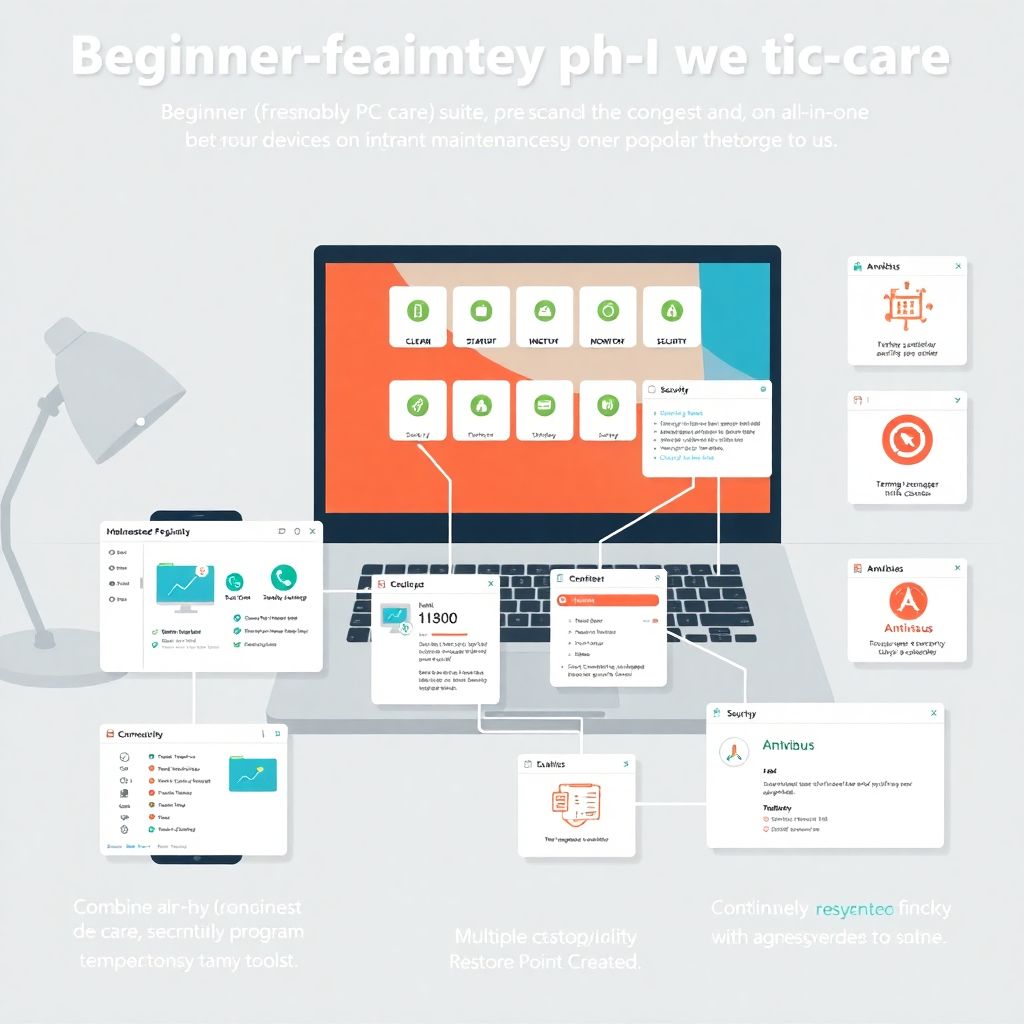
С чего вообще начать уход за устройством

Новички часто ставят первую попавшуюся утилиту, жмут кнопку «Оптимизировать» и надеются на чудо. В итоге система иногда даже работает медленнее, чем раньше. Логичнее сначала понять, какие задачи вы реально хотите решить: убрать мусор, ускорить запуск, защититься от вирусов или всё вместе. От этого зависит, что именно ставить и как настраивать. Такой подход помогает не превращать компьютер или телефон в полигон из десятка конфликтующих программ, которые только спорят за ресурсы и выводят странные уведомления.
Два подхода: «комбайн» против набора отдельных утилит
Условно есть два сценария. Первый — комплексный «комбайн», где в одном окне и очистка, и оптимизация, и базовая защита. Второй — набор узкоспециализированных программ: одна чистит реестр, другая следит за автозагрузкой, третья мониторит температуру. Для новичков первый вариант менее нервный: меньше настроек, единый интерфейс, меньше шансов что-то сломать. Зато второй подход гибче и чаще даёт чуть лучший результат, но требует понимания, как устроена система и где граница между аккуратной настройкой и разрушительной «экономией ресурсов».
Как выбирать комплексные программы: пошаговый подход
Шаг 1. Определяем минимальный набор функций
Если вы только начинаете, не гонитесь за экзотическими модулями и десятком «турбо-режимов». Базовый набор понятен: чистка временных файлов, управление автозагрузкой, отзывчивая деинсталляция, простой мониторинг нагрузки на процессор и диск. Остальное важно позднее. Ошибка многих новичков в том, что они хватают «максимальную версию» с кучей незнакомых опций, случайно включают агрессивные сценарии, а затем удивляются, куда пропали нужные ярлыки или почему перестала открываться половина привычных приложений.
Шаг 2. Смотрим на интерфейс и подсказки
В контексте «лучшая программа для ухода за компьютером для новичков» важнее не громкое имя бренда, а то, как она разговаривает с пользователем. Обратите внимание, есть ли подробные пояснения рядом с каждым рисковым действием, вроде глубокой очистки реестра или отключения служб. Хорошие продукты предупреждают простым языком, что можно откатить изменения, создают точки восстановления и не заставляют сразу соглашаться на радикальный сценарий. Если интерфейс перегружен иконками и аббревиатурами без объяснений, новичку будет легко нажать не туда.
Шаг 3. Проверяем репутацию и обновления
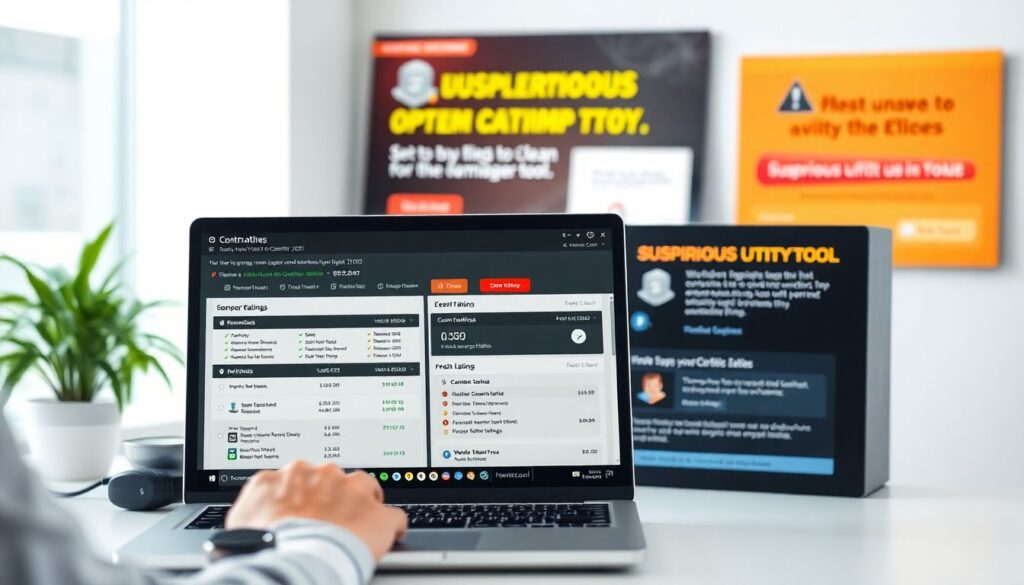
Перед тем как искать в интернете «программы для очистки и оптимизации компьютера скачать», имеет смысл сперва открыть сайты-обзоры, форумы и свежие рейтинги. Важно, насколько регулярно выходит обновление и есть ли у разработчика понятная поддержка. Признак сомнительной утилиты — слишком агрессивная реклама, обещания «ускорить компьютер в 10 раз» и навязчивые требования немедленно оплатить «критические ошибки». Сделайте паузу и посмотрите, как программа ведёт себя на бесплатной версии: не засыпает ли она вас страшными уведомлениями при каждом запуске системы.
Набор отдельных утилит: кому и когда это нужно
Тот, кто уже немного понимает, чем отличается служба от драйвера, часто выбирает «конструктор» из нескольких специализированных инструментов. Такой подход интересен, если вы хотите точечно контролировать отдельные аспекты: например, ручное управление автозагрузкой, отдельная программа для чистки браузеров, плюс независимый антивирус. Проблема для новичка в том, что придётся самостоятельно следить за совместимостью, обновлениями и тем, чтобы разные утилиты не дублировали или не блокировали друг друга, создавая хаос в фоновом режиме.
Платные решения и вопрос лицензий
Новички нередко уверены, что, если заплатить, то всё автоматически станет идеальным. На деле платная версия обычно даёт удобство, а не магическое ускорение. Имеет смысл купить лицензию программы для оптимизации и защиты пк, когда вы уже протестировали бесплатный вариант, убедились, что он не мешает повседневной работе и что функции действительно полезны. Основная ошибка здесь — платить за красивый маркетинг, не оценив, насколько предлагаемые модули отличаются от встроенных средств Windows или от уже установленного у вас антивируса.
Обзоры и рейтинги: как их читать с пользой
Популярный запрос вроде «рейтинг программ для обслуживания и очистки компьютера» даёт сотни страниц, но доверять им вслепую не стоит. Обращайте внимание на прозрачные критерии тестирования: описаны ли сценарии нагрузки, замеры времени запуска системы, реальные кейсы с уже захламлёнными дисками. Если в обзоре только перечислены функции и расставлены звёздочки без конкретных измерений, перед вами, скорее всего, рекламный материал. Полезный обзор всегда показывает не только плюсы, но и слабые стороны, например высокий расход оперативной памяти или навязчивость уведомлений.
Отдельный мир: уход за смартфонами
На телефонах ситуация иная: современные версии Android и iOS уже умеют самостоятельно выгружать фоновые процессы, замораживать неиспользуемые приложения и чистить кеш. Из-за этого часть старых «чистильщиков» только вредят, постоянно виснут в фоне и дублируют системные функции. Если смотреть на приложения для очистки и ускорения телефона андроид, стоит выбирать те, что не пытаются быть антивирусом, оптимизатором, мессенджером и погодным виджетом одновременно. Чем проще набор функций и чем реже программа лезет в сеть без спроса, тем безопаснее она для новичка.
Практические шаги перед первой оптимизацией
Шаг 1. Резервная копия и точка восстановления
Прежде чем запускать любую утилиту, создай резервную копию важных документов и включи системные точки восстановления. Это звучит скучно, но именно этот шаг отличает аккуратный уход от рискованного эксперимента. Даже надёжные инструменты иногда ошибаются, особенно если в системе уже есть повреждённые файлы или странные драйверы. Возможность вернуть систему к предыдущему состоянию снимает стресс и даёт пространство для тестов: можно спокойно пробовать разные сценарии очистки, не боясь, что один неверный клик приведёт к переустановке всей операционной системы.
Шаг 2. Мягкая, а не максимальная очистка
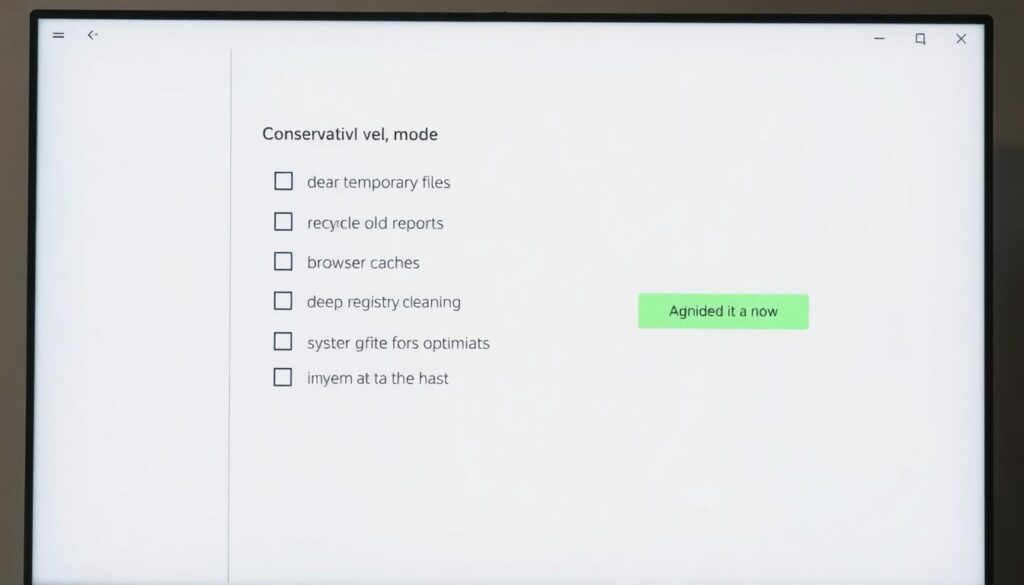
При первом запуске не включайте все галочки подряд. Начните с консервативного режима: чистка временных файлов, корзины, старых отчётов, кеша браузеров, но без глубокого вмешательства в реестр и системные компоненты. Многие утилиты предлагают «максимальное ускорение» — лучше игнорировать его до тех пор, пока вы не увидите, как система реагирует на базовый набор действий. Такой постепенный подход позволяет оценить, даёт ли программа реальный эффект, а не просто красивый отчёт о «найденных гигабайтах мусора», который мало влияет на повседневную скорость.
Типичные ошибки новичков и как их избежать
Первая распространённая ошибка — установка нескольких оптимизаторов одновременно: каждый пытается управлять автозагрузкой и чистить одни и те же файлы, что приводит к конфликтам. Вторая — слепое доверие автоматическим «исправлениям ошибок реестра», которые якобы критичны; на практике удаление лишних записей в реестре редко даёт заметный прирост производительности, но может ломать старые программы. Третья — игнорирование встроенных средств системы, которые уже умеют освобождать место, дефрагментировать диск и показывать, что именно тормозит запуск.
Итоги: как найти свой баланс
Подход с «комбайном» разумен, если вы только осваиваете тему и хотите минимизировать количество решений, которые нужно принимать вручную. Набор отдельных утилит подойдёт тем, кто готов разбираться в деталях и ценит тонкую настройку под свои привычки. В любом случае главная стратегия одинакова: действовать постепенно, проверять репутацию программ, не верить обещаниям мгновенного чуда и по возможности фиксировать, что именно изменилось после каждого шага. Тогда уход за устройством перестаёт быть лотереей и превращается в осмысленный, контролируемый процесс.