
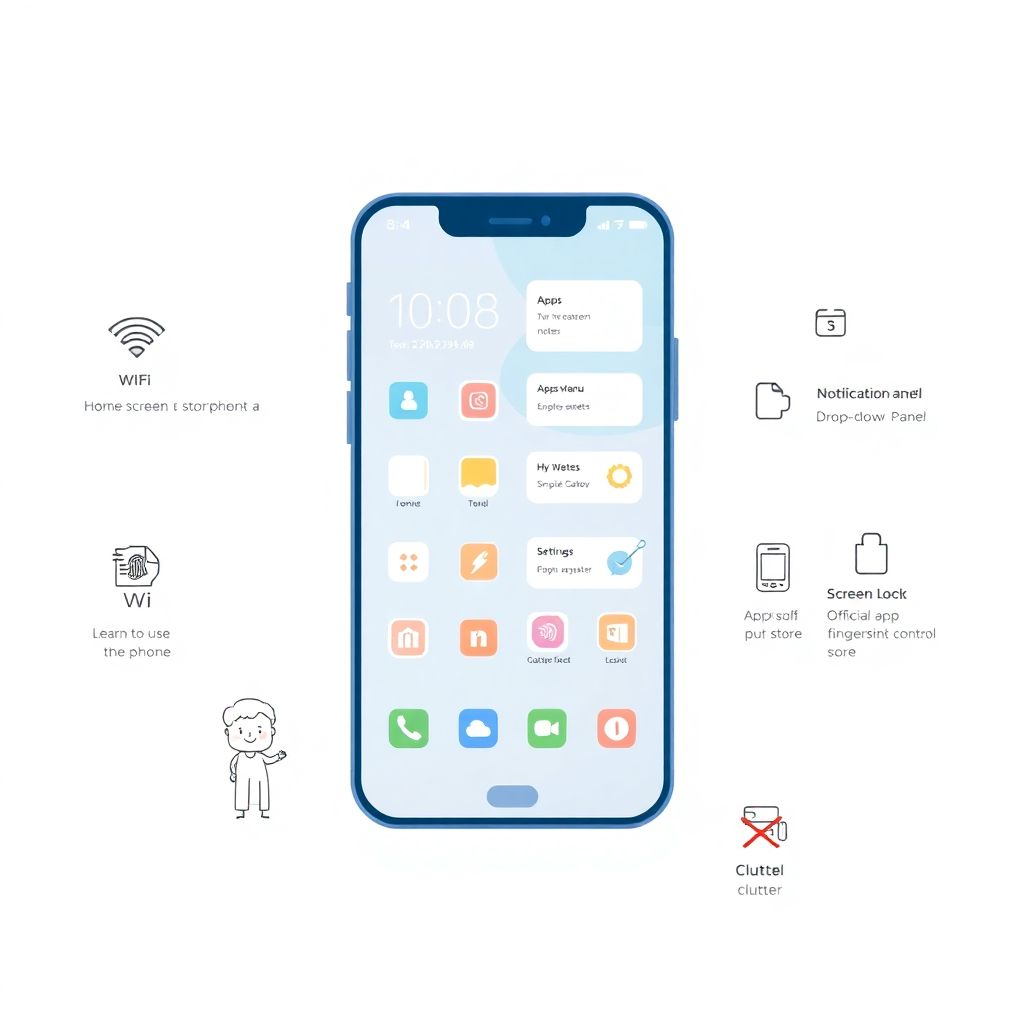
Почему новый смартфон кажется сложнее, чем есть на самом деле
Первое ощущение от нового телефона часто такое: «Слишком много всего, я никогда в этом не разберусь». На самом деле вы сталкиваетесь не с «трудной техникой», а с незнакомой логикой. Как только вы поймёте несколько базовых принципов, любой смартфон — хоть флагман, хоть бюджетная модель — начнёт вести себя предсказуемо.
Ключевая идея: смартфон — это не магия, а набор повторяющихся сценариев. Выучили один — применяете его в десятках приложений.
—
Историческая справка: от «звонилки» до универсального пульта вашей жизни
От кнопочного телефона к карманному компьютеру
Ещё 15–20 лет назад мобильный телефон был устройством с жёстко ограниченным набором функций: звонки, SMS, иногда простые игры. Интерфейс был линейным: меню → подпункты → действие. Ошибиться было сложно, но и возможностей почти не было.
Появление первых сенсорных моделей перевернуло логику взаимодействия. Вместо физической клавиатуры — экран, вместо фиксированного меню — рабочий стол с иконками и виджетами. Телефон перестал быть только средством связи и стал:
— камерой и фотоальбомом;
— личным органайзером;
— плеером, навигатором, сканером, банковской картой и т. д.
Поэтому новички часто пугаются: «слишком много всего». На деле это тот же телефон, просто функций стало больше, а путь к ним — гибче.
Как менялись интерфейсы и почему это вам на руку
Ранние смартфоны действительно требовали «продвинутого» подхода. Сегодня ситуация противоположная: системы Android и iOS годами упрощают интерфейсы, чтобы ими могли пользоваться дети и пожилые. Крупные иконки, всплывающие подсказки, пошаговые мастера — всё это создаётся именно для тех, кто берёт смартфон впервые.
Поэтому, если вы только переходите с кнопочного телефона, у вас неожиданное преимущество: вы сразу попадаете в уже «отшлифованный» мир, где вас стараются не перегружать.
—
Базовые принципы: на чём держится понимание смартфона
Логика современных интерфейсов
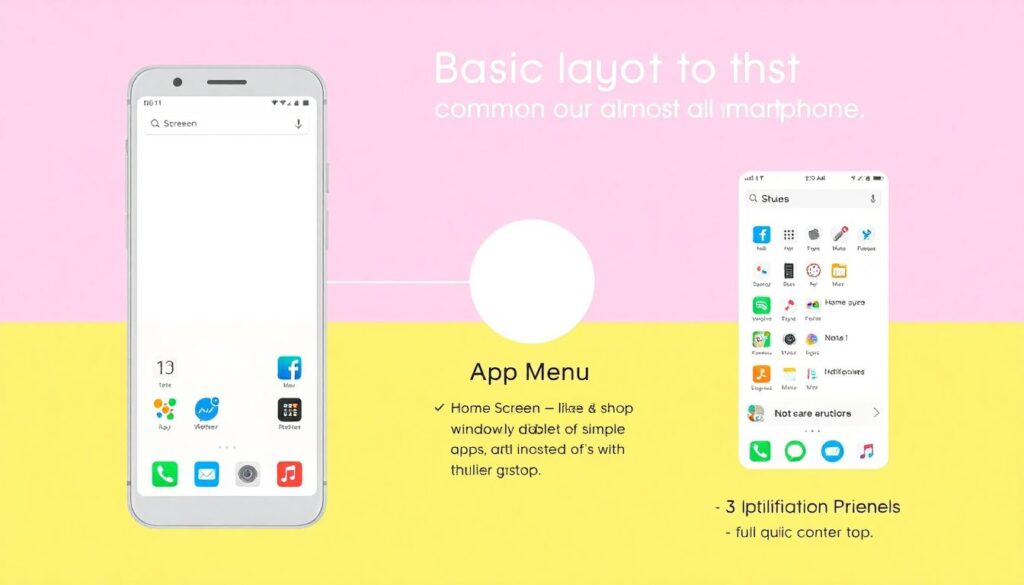
Чтобы не тонуть в иконках и настройках, полезно увидеть общую схему, по которой построены почти все смартфоны:
1. Главный экран — витрина. Здесь ярлыки часто используемых приложений и виджеты (погода, часы, заметки).
2. Меню приложений — каталог всего, что установлено на устройстве.
3. Панель уведомлений (шторка) — центр событий: сообщения, системные оповещения, переключатели Wi‑Fi, фонарика, звука.
4. Настройки — мозговой центр, где задаются правила работы устройства.
Уловив эту структуру, вы начинаете понимать, куда логично «пойти», если хотите что‑то изменить: звук, яркость, пароль, язык и т. д.
Первичная настройка: что важно сделать в первые 30–60 минут
Если обобщить, то как настроить новый смартфон пошаговая инструкция сводится к нескольким здоровым шагам: язык, интернет, учётная запись, защита экрана, базовые приложения. Конкретные пункты в разных моделях слегка отличаются, но сама последовательность удивительно похожа.
Полезно в первый же день:
— подключиться к Wi‑Fi и обновить систему;
— войти (или создать) Google‑аккаунт / Apple ID;
— включить блокировку экрана (PIN, графический ключ, отпечаток);
— настроить резервное копирование контактов и фото;
— отключить лишние уведомления, чтобы телефон не «орало» каждые две минуты.
Короткий чек‑лист вроде этого резко снижает стресс и вероятность типичных ошибок.
Безопасность и резервные копии: защита от самых неприятных сюрпризов
Новички часто думают: «Мне нечего скрывать, зачем эти пароли». Проблема не в секретах, а в риске потерять контроль над устройством и данными. Один неудачный клик по фишинговой ссылке — и вы лишаетесь доступа к мессенджерам, электронке или банку.
Минимальный разумный уровень защиты:
— блокировка экрана;
— резервное копирование контактов и фотографий в облако;
— установка приложений только из официального магазина;
— осторожное отношение к неизвестным ссылкам и вложениям.
Это не «паранойя», а базовая гигиена, как мытьё рук.
—
Примеры реализации: как это выглядит в реальной жизни
Первый час с Android: куда нажимать, чтобы не запутаться
Многие ожидают найти подробную «инструкция по настройке андроид смартфона для начинающих скачать», а в итоге получают короткий буклет с картинками. Производители исходят из того, что система сама подскажет вам следующие шаги: включили — выбрали язык — подключились к Wi‑Fi — вошли в аккаунт — выбрали, что перенести со старого устройства.
Пара практических приёмов для первого часа:
— Не спешите «ставить всё подряд». Начните с 5–7 базовых программ: мессенджер, браузер, почта, навигатор, заметки, банк.
— После установки каждого приложения заглядывайте в его настройки: зачастую там можно сразу отключить лишние уведомления и рекламу.
— Периодически тяните вниз верхнюю часть экрана (шторка уведомлений) и чистите неактуальные сообщения, чтобы не захламлять себе голову.
Короткие, осознанные действия дают больше эффекта, чем хаотичная установка десятков программ.
Как помочь родителям: выбор и настройка под конкретного человека
Когда задача — не просто освоить новый телефон самому, а подготовить устройство для мамы или дедушки, акценты немного меняются. Сначала имеет смысл не хвататься за «самый мощный» аппарат, а купить смартфон с простым интерфейсом для пожилых, где есть крупные шрифты, понятные иконки и режим упрощённого меню.
В таких ситуациях важно не перегружать:
— вынести на главный экран 6–8 самых нужных иконок: звонки, сообщения, камера, галерея, мессенджер, контакты, заметки;
— отключить лишние системные уведомления и автозапуск тяжёлых приложений;
— настроить экстренный вызов (одной или двумя кнопками).
Перед покупкой полезно не полениться и посмотреть смартфоны для новичков рейтинг и отзывы, но сопоставить их с реальными потребностями: если человек не делает фото и не играет, ему не нужен дорогой камерофон или игровой процессор.
Самостоятельное обучение: как учиться без нервов и спешки
Один из мифов — «надо, чтобы кто‑то рядом всё показал». Живой помощник — прекрасно, но далеко не единственный путь. Существуют видеогайды, короткие инструкции и даже полноценный обучение работе на смартфоне для начинающих онлайн курс, где вам показывают всё пошагово: от базовой навигации до безопасных платежей.
Разумная стратегия:
— разбивать обучение на маленькие задачи: сегодня только камера, завтра — мессенджер, послезавтра — заметки;
— не пытаться «охватить весь смартфон за вечер»;
— записывать на бумаге или в заметках простые алгоритмы: как подключиться к Wi‑Fi, как прикрепить фото к сообщению, как удалить приложение.
Такой темп лучше закрепляет навыки и снижает тревогу.
—
Частые заблуждения и ошибки новичков
Ошибки в настройке: когда телефон начинает раздражать
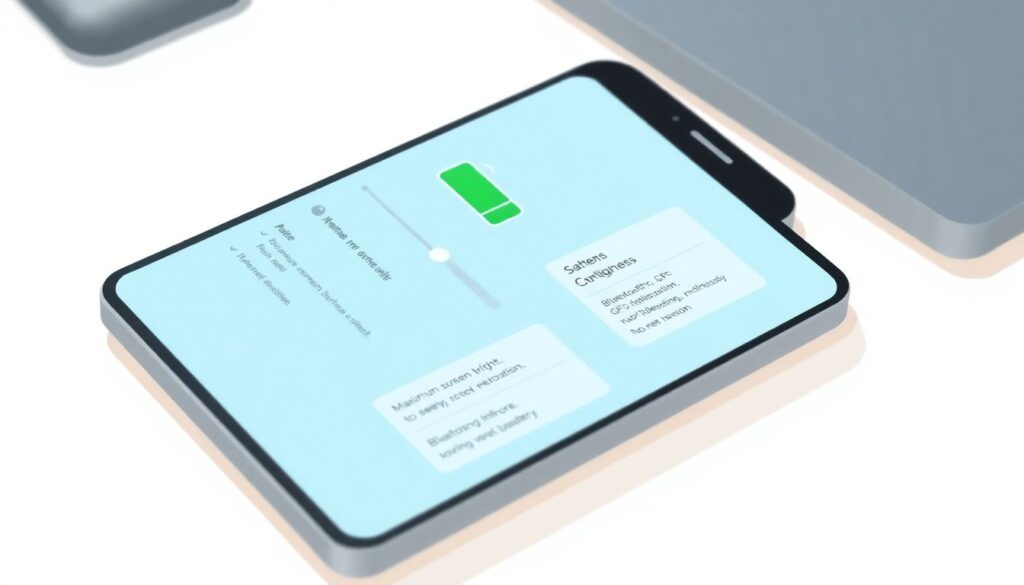
Самые распространённые сбои в начале связаны не с «плохим смартфоном», а с неудачными настройками. Типичные промахи:
— Включение максимальной яркости «чтобы лучше было видно» — результат: быстрая разрядка и усталость глаз.
— Оставление включённым всего подряд: Bluetooth, геолокация, NFC — без особой необходимости.
— Разрешение всем приложениям отправлять уведомления. Через день телефон превращается в бесконечный источник всплывающих окон.
Ещё одна частая ошибка новичков — установка десятков «ускорителей», «очистителей памяти» и «антивирусов из рекламы». Они нередко больше вредят (мешают системе, показывают рекламу), чем помогают. Встроенных системных инструментов в большинстве случаев достаточно.
Ошибки в безопасности и обращении с данными
Новички нередко относятся к смартфону как к безобидной игрушке. Отсюда рискованные действия:
— установка приложений по «совету из комментариев» и сторонних сайтов;
— передача кода из SMS «службе поддержки» в мессенджерах;
— хранение важных паролей в заметках без какой‑либо защиты.
Такие мелочи легко приводят к блокировке мессенджеров, краже аккаунтов или денег. Гораздо надёжнее завести менеджер паролей, использовать двухфакторную аутентификацию и не сообщать коды никому, кто сам вам написал.
Психологические барьеры и завышенные ожидания
Есть и более тихие, но не менее вредные заблуждения:
— «Я слишком стар, чтобы это освоить» — на практике возраст влияет меньше, чем спокойный темп и повторение.
— «Если что‑то нажму не туда, сломаю телефон» — современные устройства защищены от большинства необратимых действий; почти всё можно вернуть или перенастроить.
— «Мне должны сразу всё объяснить» — в реальности лучше работает модель «мне показали основу, дальше я осваиваю по шагам».
Парадокс в том, что как только человек перестаёт бояться «неправильной кнопки» и начинает экспериментировать осознанно, прогресс ускоряется в разы.
—
Как превратить новый смартфон из проблемы в помощника
Освоение смартфона — это не экзамен на «техническую грамотность», а процесс привыкания к новой логике. Если понимать, как устроены меню, не экономить время на первичную настройку и избегать типичных ошибок новичков, телефон быстро превращается из источника раздражения в удобный инструмент.
Разумная стратегия — небольшие, регулярные шаги, деликатная настройка под себя и готовность задавать вопросы (людям, поиску, встроенной справке). Тогда уже через пару недель ощущения «чужой техники» пропадают, и остаётся просто удобный карманный помощник, который делает рутину заметно проще.