Зачем вообще выбирать «правильное» устройство для фото и видео
Если вы монтируете ролики или серьёзно работаете с фотографиями, устройство перестаёт быть просто «компьютером» и превращается в инструмент, как камера или объектив. От него зависит, будете ли вы спокойно красить видео в DaVinci и параллельно слушать музыку, или каждая таймлиния в Premiere Pro будет напоминать слайд-шоу. Поэтому вопрос «какой ноутбук выбрать для монтажа видео и фотообработки» — это не про моду, а про скорость работы, нервы и качество финального результата. Важно понимать, какие характеристики реально влияют на монтаж и ретушь, а где маркетинг. Дальше разберём по-человечески и без лишнего жаргона.
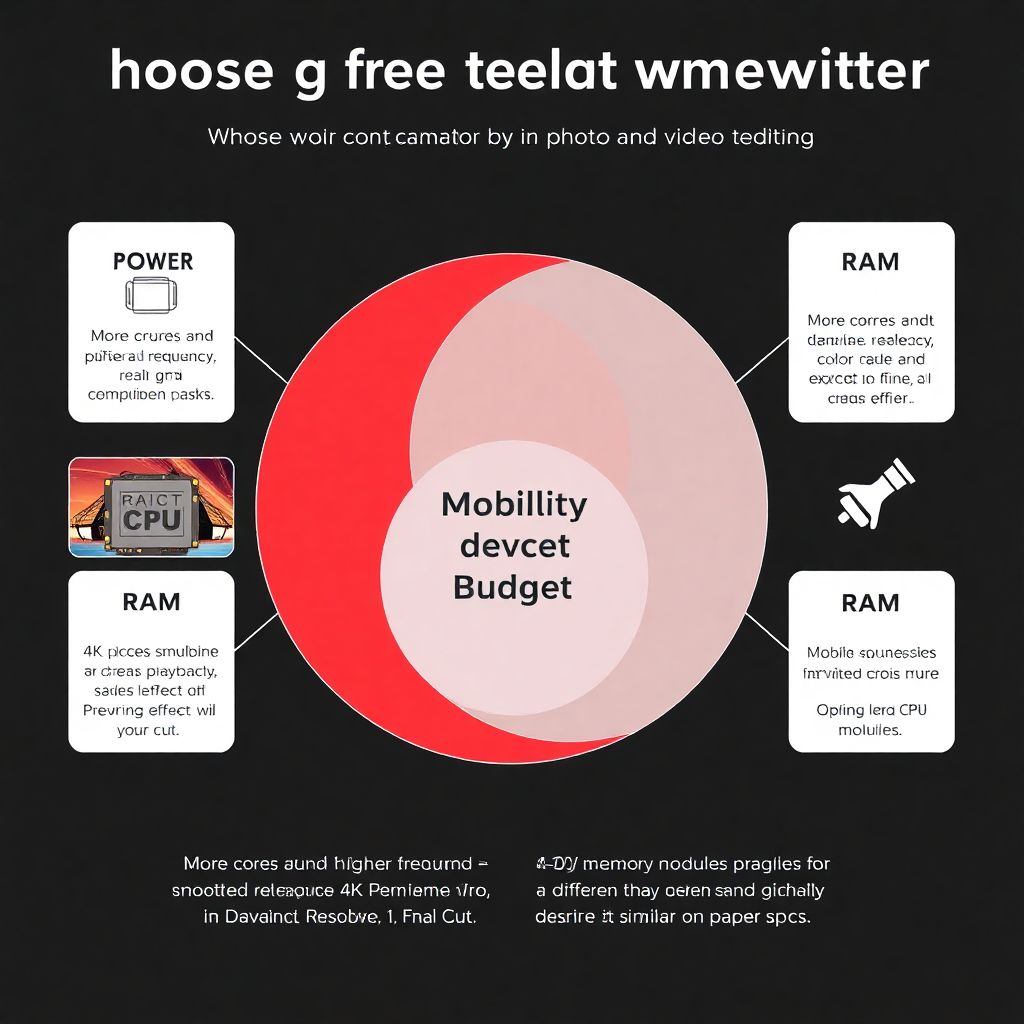
[Диаграмма: представьте три пересекающихся круга — «Мощность», «Мобильность», «Бюджет». В центре пересечения — «Оптимальное устройство для ваших задач». Чем сильнее вытягиваем один круг, тем чаще приходится жертвовать двумя другими.]
—
Ключевые термины простыми словами
Процессор, ядра, потоки — что это и зачем
Процессор — это мозг системы. Количество ядер и потоков влияет на то, насколько гладко идёт рендер, экспорт и проигрывание видео с эффектами. Монтажные программы вроде Premiere Pro, DaVinci Resolve и Final Cut любят много потоков, особенно при кодировании видео. Чем больше ядер и выше частота, тем легче устройству держать на таймлинии 4K с цветокоррекцией и несколькими эффектами. Важно не просто гнаться за цифрами, а смотреть на конкретные линейки: современные мобильные и десктопные процессоры могут сильно отличаться даже при похожих характеристиках «на бумаге».
Оперативная память и почему 8 ГБ — уже вчера
Оперативная память (RAM) — это временное «рабочее» пространство для программ. Фотообработка в Photoshop и монтаж в Premiere Pro быстро «съедают» свободную память, особенно когда вы открываете десятки RAW-файлов или кладёте на таймлинию несколько потоков 4K. При 8 ГБ система начинает активно использовать диск как подкачку, и всё чудесно тормозит. В реальности комфортным минимумом для хобби-монтажа становится 16 ГБ, а если вы нацелены на лучший компьютер для видеомонтажа и работы с фото 2025 года уровня «работаю почти каждый день», стоит смотреть уже на 32 ГБ и возможность расширения в будущем.
Видеокарта и кодеки: не только про игры
Видеокарта (GPU) в монтажной системе не просто «для игр». Многие программы умеют задействовать её для ускорения эффектов, цветокоррекции, шумоподавления и, главное, для работы с современными кодеками (H.264, H.265, иногда AV1). Это избавляет от заиканий предпросмотра. Если речь идёт о профессиональном монтаже, а не только о любительских роликах, то хорошая видеокарта часто даёт больший прирост ощущаемой скорости, чем чисто процессорный апгрейд.
[Диаграмма: две полоски — «Рендер через процессор» и «Рендер с поддержкой GPU». Верхняя длиннее в 2–3 раза, визуально показывая разницу во времени.]
—
Ноутбук или стационарный ПК: что выбрать под задачи
Когда имеет смысл купить ноутбук для видеомонтажа и обработки фото
Если вы часто работаете в дороге, снимаете на выездах, любите разбирать материал в кафе или в поезде, логично смотреть в сторону мобильных решений. Современный ноутбук вполне может тянуть 4K-монтаж и серьёзную фотообработку, если у него хорошее охлаждение, нормальный запас оперативной памяти и отдельная видеокарта. Важно понимать: за мобильность вы платите не только деньгами, но и ограничениями по апгрейду. Поэтому, когда вы решаете купить ноутбук для видеомонтажа и обработки фото, сразу закладывайте «запас по мощи» на 2–3 года вперёд, иначе устройство быстро станет узким местом.
Профессиональный ПК для видеомонтажа и цветокоррекции купить или собрать
Стационарный вариант — это история для тех, кто монтирует дома или в студии и готов пожертвовать мобильноcтью ради максимальной производительности. Профессиональный ПК для видеомонтажа и цветокоррекции купить можно готовым, но часто выгоднее собрать самостоятельно или с помощью знакомого специалиста. Плюсы — гибкий выбор компонентов, более мощная видеокарта, лучший охлаждающий контур и возможность потом заменить почти любую часть системы. Минус очевидный — привязка к одному месту и необходимость продумать рабочее место целиком: стол, мониторы, источники бесперебойного питания, хранилище.
[Диаграмма: стрелка от слова «Ноутбук» к «Мобильность», от «ПК» к «Производительность», между ними — «Гибридные решения», о которых поговорим ниже.]
—
Неочевидные и нестандартные решения
Гибрид: лёгкий ноутбук + внешний «монтажный» блок
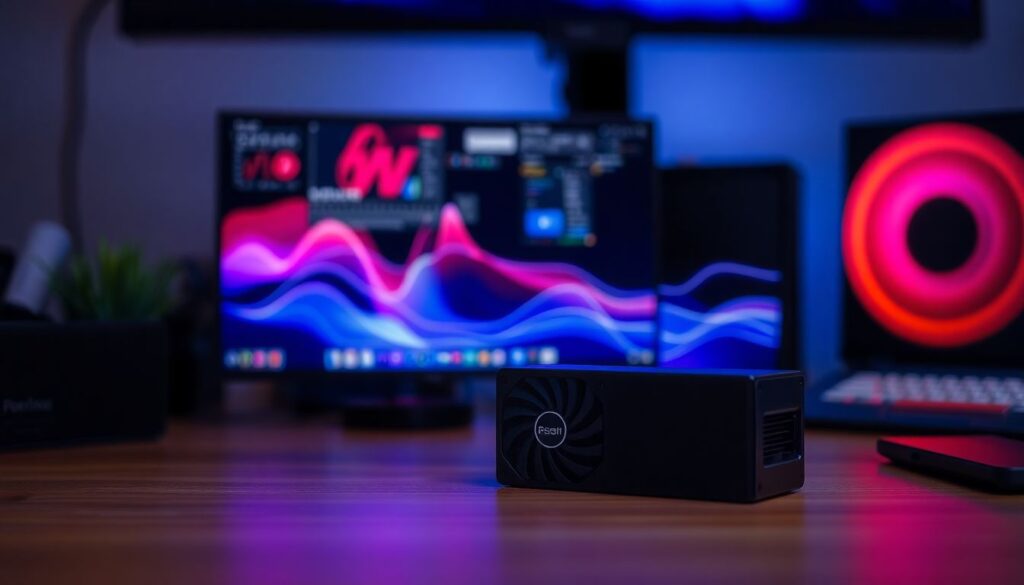
Один из нестандартных, но набирающих популярность подходов — комбинация лёгкого ноутбука и внешней «док-станции» с мощной видеокартой (eGPU) или даже отдельного мини-ПК. Вы можете работать с фотографиями, отбором материала и базовой правкой на компактном устройстве, а дома подключать его к док-станции с внешним GPU, быстрыми дисками и большим монитором. Такой сетап чуть сложнее по организации, но позволяет не переплачивать за монолитный «монстр-ноутбук» и при этом не зависеть только от стационарного системника. Особенно удобно, если вы часто ездите, но финальный монтаж делаете в одном и том же месте.
Мини-ПК и «тихий уголок» для рендера
Ещё один вариант — мини-ПК или компактный корпус, спрятанный под столом или в соседней комнате, который используется как «рендер-станция». Вы можете работать на достаточно сдержанном ноутбуке или обычном десктопе, а тяжёлые рендеры отправлять на этот отдельный аппарат по сети. Да, это уже ближе к студийному сетапу, но если вы зарабатываете на монтаже, разгрузка основного компьютера во время экспорта кажется весьма здравой. Плюс — мини-ПК можно сделать почти бесшумным, что приятно, когда вы пишете звук или озвучку.
—
Процессор, видеокарта, память: на что реально смотреть
Как расставить приоритеты: упрощённый чек-лист
1. Определите, с каким материалом вы чаще всего работаете: Full HD, 4K, RAW-видео, ProRes, лог-профили.
2. Решите, насколько важна мобильность: монтируете только дома или часто в пути.
3. Выберите бюджет и сразу заложите 10–20 % «на вырост», чтобы не покупать устройство «впритык».
4. Определите, какие программы вы используете: Premiere Pro, DaVinci Resolve, Final Cut, Photoshop, Lightroom, After Effects.
5. Сравните рекомендации самих программ с характеристиками понравившихся устройств.
Такой порядок помогает не утонуть в бесконечных обзорах и ТОПах, а исходить именно из ваших задач. Одно дело — обрабатывать семейные фото и делать ролики для личного блога, другое — монтировать рекламные кампании с цветокоррекцией и большим количеством графики.
Видеокарта против процессора: кого «кормить» деньгами
Если вы пользуетесь Premiere Pro и DaVinci Resolve, видеокарта даёт заметный прирост при работе с эффектами, шумодавом и кодеками. В то же время при сложной композитинге в After Effects и 3D-приложениях GPU становится чуть ли не главным фактором. Поэтому, когда бюджет ограничен, логика часто такая: берём не самый топовый процессор, но вкладываемся в более мощную видеокарту и достаточный объём RAM. Для чисто фотообработки ситуация мягче — Photoshop и Lightroom серьёзно нагружают и процессор, и память, а вот видеокарта нужна, но не всегда критична в самых максимальных конфигурациях.
—
Диски и хранение: тихий убийца производительности
Почему один быстрый SSD лучше трёх медленных HDD
Монтаж — это постоянное чтение и запись больших файлов. Классический жёсткий диск (HDD) всегда будет узким местом для 4K-материала, особенно если программа и кэш сидят там же. SSD, особенно NVMe, в разы быстрее, что ощущается не только при загрузке проекта, но и в реальной плавности таймлинии. Практичное решение — поставить быстрый SSD под систему и программы, второй SSD под активные проекты и кэш, а массив HDD использовать только как архив. Так вы не разрываете монтаж на «ожидания» прогрузки кадров и не злитесь каждые пять минут.
Нестандартно: переносной «монтажный диск»
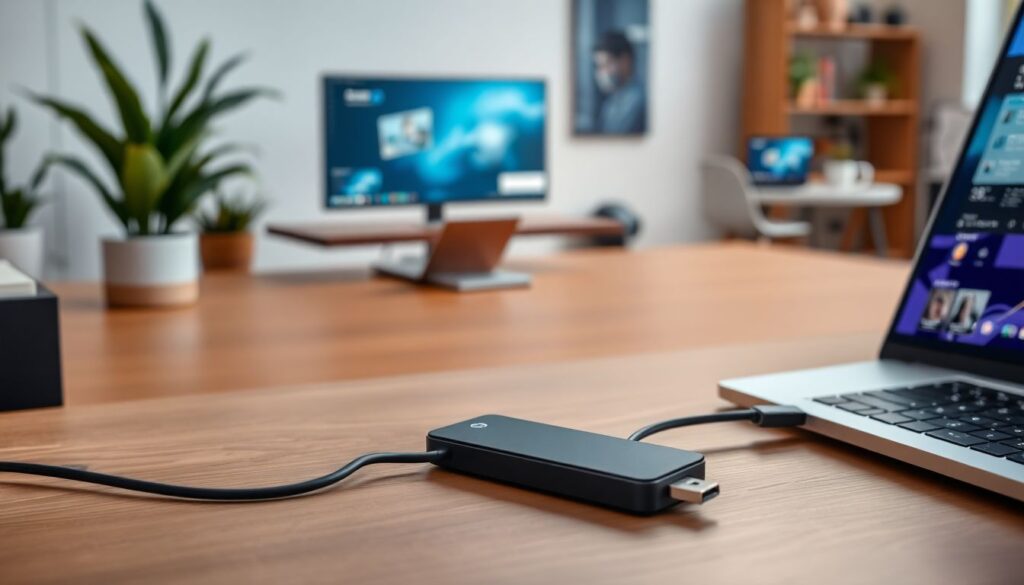
Если вы много перемещаетесь между домом, студией и, например, коворкингом, имеет смысл завести внешний SSD с высокой скоростью (через USB 3.2 или Thunderbolt) и держать на нём самые свежие проекты. Такой диск превращается в гибкий «пакет» — вы подключаете его к любому подходящему компьютеру и продолжаете работу там, где остановились. Это особенно удобно, если вы ещё не определились, стоит ли покупать стационар или ноутбук, но уже много монтируете и хотите не зависеть от одного-единственного устройства.
—
Экран, цвет и эргономика: не только про «попугаи» в бенчмарках
Почему встроенный экран — это только полдела
Даже если ноутбук имеет неплохой дисплей, для серьёзной цветокоррекции в видео и точной работы с фотографиями почти всегда разумно подключать внешний монитор с хорошим охватом sRGB/Adobe RGB и более-менее честной калибровкой. Работать «на глаз» на тусклом экране, а потом удивляться, почему на телефонах всё зелёное или пересвеченное — довольно распространённый сценарий. Поэтому при выборе устройства держите в уме: часть бюджета нужно оставить на монитор, а не только на «железо в корпусе».
Эргономика: клавиатура, трекпад и добавочные контроллеры
Монтаж и ретушь — это тысячи нажатий и часов за компьютером. Удобная клавиатура и трекпад (или мышь) влияют на скорость работы не меньше, чем ещё пара ядер в процессоре. Нестандартный, но полезный ход — добавить к системе недорогой мини-контроллер (MIDI-пульт, программируемое колесо или даже планшет для рисования) и назначить на него масштаб таймлинии, скролл, управление громкостью и другие часто используемые функции. Организм скажет спасибо, а монтаж субъективно станет быстрее.
—
Сравнение форматов устройств и профильных задач
Когда ноутбук — осознанный выбор, а не компромисс
Если вы хотите максимальную свободу и готовы следить за температурой, ограничениями по апгрейду и питанию, ноутбук — хороший вариант. Топ ноутбуков для видеомонтажа и работы в Photoshop и Premiere Pro сегодня способны заменить стационарный ПК для большинства задач, особенно если вы не рендерите гигантские проекты по ночам и не работаете с десятками дорожек 4K. Но и здесь важно: смотрим не только на гордую наклейку с названием процессора, а на реальное охлаждение, тесты под нагрузкой и отзывы пользователей именно в сценариях монтажа.
Стационарный ПК: когда оправдан «перебор» по мощности
Если вы ведёте коммерческие проекты, монтируете в 4K и выше, используете сложную графику и цветокоррекцию, то разумнее сразу заложиться на стационарный системник. Он дольше остаётся актуальным, проще апгрейдится, и в случае поломки не нужно нести весь компьютер в сервис — достаточно заменить одну деталь. Да и в вопросах шума и охлаждения стационарный корпус даёт куда больше пространства для творчества: большие тихие вентиляторы, жидкостное охлаждение, грамотный воздушный поток.
—
О практическом выборе и выводах
Как не утонуть в выборе и не пожалеть о покупке
Если упростить всё сказанное, получится достаточно жизненный алгоритм. Сначала определяемся с форматом: мобильность или стационар. Затем осознаём свои реальные задачи на ближайшие пару лет: какой у вас типичный проект, сколько вы готовы ждать рендера, насколько критично монтировать «на выезде». Далее распределяем бюджет: в ноутбуке — приоритет на процессор, видеокарту и RAM, в ПК — на видеокарту, память, SSD и монитор. И только потом начинаем смотреть обзоры, а не наоборот.
Когда вы уже присмотрели несколько вариантов и думаете, какой ноутбук выбрать для монтажа видео и фотообработки, полезно сделать финальную «приземлённую» проверку: найдите реальные отзывы монтажёров, посмотрите, как устройство ведёт себя в тестах именно с вашими программами, и честно ответьте себе, готовы ли вы жить с его шумом, весом и временем автономной работы. Иногда именно эти «мелочи», а не сухие гигагерцы, и определяют, будет ли новый компьютер радовать или раздражать.
Итого
Не существует универсального ответа, какое именно железо купить раз и навсегда. Есть понимание задач, здоровый баланс между мощностью, мобильностью и бюджетом и готовность подумать на один шаг вперёд. Если подойти к выбору как к конструктору — где вы сами собираете под себя рабочий инструмент, а не гонитесь за модой, — то и ноутбук, и стационарный ПК будут не просто «железкой на столе», а надёжным партнёром в любых фото- и видеопроектах.