
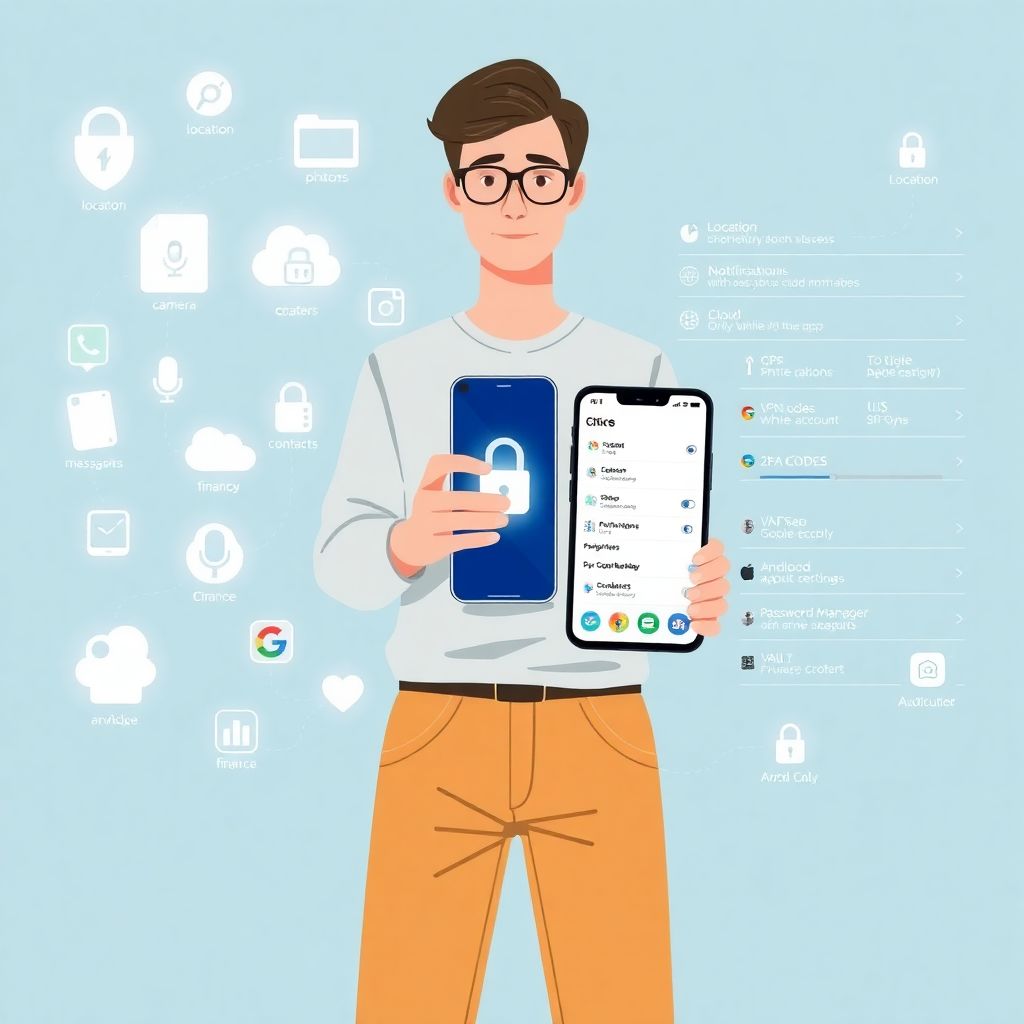
Почему приватность на смартфоне — это не паника, а гигиена
Мы привыкли думать о телефоне как о «удобной штуке в кармане», но по факту это самый плотный архив вашей жизни: геолокация, чаты, фото, здоровье, пароли, финансы. Исследования показывают, что среднее Android‑приложение запрашивает от 5 до 9 типов разрешений, а пользователи в 70 % случаев жмут «Разрешить» не читая. В итоге смартфон знает о вас больше, чем вы сами помните, а десятки сервисов используют эти данные для рекламы, профилирования или просто непонятно для чего. Приватность здесь — не паранойя, а аналог мытья рук: не обсессия, а базовая гигиена.
С чего начать: быстрая ревизия приватности за 10–15 минут
Первый шаг — не бросаться в дебри настроек, а сделать короткий аудит. Возьмите смартфон, откройте настройки и пройдитесь по трем точкам: геолокация, камера и микрофон, доступ к контактам и файлам. Большинству приложений постоянный доступ к GPS не нужен, особенно играм и утилитам «фонарик». Заодно посмотрите, какие уведомления приходят на заблокированный экран: содержимое писем и кодов из банков лучше там не показывать. Такая мини-проверка уже срежет лишнюю «протечку» данных без сложных манипуляций.
Android: настраиваем приватность без лишней философии
Разрешения приложений: не всех пускать во «всю квартиру»
Если вам нужна именно настройка приватности на телефоне андроид инструкция, проще всего мыслить категориями: кому что действительно нужно. Карте логичен доступ к геолокации, но зачем игра просит контакты и телефонную книгу? Откройте «Настройки → Приложения → Разрешения» и пройдитесь по основным: «Местоположение», «Камера», «Микрофон», «Файлы и мультимедиа», «Контакты». Оставляйте принцип: минимум, без чего приложение перестанет работать по назначению. Всё остальное смело отключайте и смотрите, реально ли что‑то сломалось.
Технические детали (Android)
– Android 12+ позволяет выдавать «приблизительное» местоположение вместо точного для погоды и похожих сервисов.
– В «Настройки → Конфиденциальность» есть индикаторы, показывающие, когда камера или микрофон активны.
– В «Местоположение → История местоположений Google» можно выключить запись ваших передвижений, которые потом используются в рекламных целях.
Аккаунт Google: главный «кран» утечки данных
Даже если вы аккуратно работаете с разрешениями, аккаунт Google всё равно собирает телеметрию, историю поисков и голосовых команд. Зайдите в «Управление аккаунтом Google → Данные и конфиденциальность» и отключите ненужное: историю приложений и веб‑поиска, голосовую активность, персонализированную рекламу. Практика показывает, что после этого рекомендации станут менее «точными», зато исчезает ощущение, что телефон «подслушал» разговор и показал ровно тот товар, о котором вы говорили вслух.
iPhone: как настроить конфиденциальность без лишней боли
Разрешения и трекинг: режем то, что вас отслеживает
Многим важно понять, как настроить конфиденциальность на айфоне пошагово, не утонув в настройках. Начните с «Настройки → Конфиденциальность и безопасность». Здесь по категориям перечислены все типы данных: геолокация, контакты, фото, Bluetooth, отслеживание. Откройте «Отслеживание» и отключите «Разрешить приложениям запрашивать разрешение на отслеживание» — тогда новые программы не смогут строить кросс‑профиль между разными сервисами. Затем по аналогии пройдите разделы и оставьте доступ только тем, кто реально им пользуется.
Технические детали (iOS)
– В «Службы геолокации → Системные службы» можно отключить «Важноe местоположение» и «Аналитика маршрутов» — они копят историю посещённых мест.
– Отображение уведомлений на заблокированном экране можно ограничить до «Только значки», убрав текст сообщений.
– В разделе «Аналитика и улучшения» можно запретить отправку диагностических данных Apple и разработчикам.
Фото и iCloud: где тонко — там и рвётся
Самая частая утечка — это фотографии и заметки, синхронизированные в облако. Многие забывают, что удаление файла с телефона не всегда значит удаление из iCloud или Google Фото. Проверьте, какие папки реально синхронизируются, и отключите лишнее. Для чувствительных снимков используйте встроенный раздел «Скрытые» с отдельной защитой Face ID или PIN. Важно помнить, что если резервная копия не зашифрована отдельным паролем, доступ к ней может стать ключом ко всей вашей цифровой жизни, включая чаты и документы.
Практический чек-лист: что сделать в первую очередь
1. Отключите доступ к геолокации для всего, что не навигация, такси и поиск по местным сервисам.
2. Переведите максимум разрешений в режим «Только при использовании приложения», а не «Всегда».
3. Ограничьте показ содержимого уведомлений на заблокированном экране, оставив лишь значки.
4. Включите двухфакторную аутентификацию для основного аккаунта (Google, Apple ID, почта, мессенджеры).
5. Проверьте, какие устройства привязаны к вашему аккаунту, и отвяжите старые телефоны и планшеты.
Как скрыть личные данные и защитить телефон от слежки
Защита начинается с экрана блокировки. Пин-код «1111» или дата рождения — это приглашение для любого, кто получил телефон в руки на пару минут. Используйте минимум шесть символов, избегайте очевидных комбинаций, а биометрию включайте с пониманием: разблокировать вас спящим по Face ID близким проще, чем ввести длинный пароль. Далее — шифрование. На современных устройствах оно включено по умолчанию, но важно поставить надежный код, иначе шифр превращается в формальность. И не забывайте: резервные копии должны быть защищены не хуже самого телефона.
Технические детали (шифрование и экран)
– Android: проверьте в «Безопасность → Шифрование и учетные данные», что шифрование устройства активно.
– iOS: шифрование включается автоматически при установке кода-пароля; без него данные хранятся без сильной защиты.
– Не храните коды разблокировки и PIN от банковских приложений в заметках без пароля: используйте менеджер паролей.
Приложения: кому вы действительно доверяете
Чем меньше «мусора», тем меньше риска
Каждое лишнее приложение — потенциальная точка входа. Типичный случай из практики: человек ставит «чистилку памяти» из рекламы, дает ей доступ к файлам и SMS, а через неделю жалуется на странные списания. Такие утилиты часто живут за счет агрессивной рекламы и сбора данных. Периодически проводите «генеральную уборку»: удаляйте то, чем не пользуетесь пару месяцев. Для мессенджеров включайте блокировку по отпечатку или Face ID, а в настройках приватности убирайте показ номера, статуса «в сети» и последних посещений там, где это возможно.
Лучшие приложения для защиты личных данных на смартфоне
Сторонние инструменты не панацея, но могут сильно упростить жизнь. Криптокошельки, менеджеры паролей, VPN‑клиенты, защищённые мессенджеры помогают развести потоки данных. Среди того, что реально полезно, — менеджер паролей с синхронизацией и локальным шифрованием, проверенный VPN для общественных Wi‑Fi, а также приложения для двухфакторной аутентификации, чтобы не полагаться на SMS. Главное — избегайте «чудо‑антивирусов», обещающих ускорить зарядку и очистить карму: в лучшем случае они просто бессмысленны, в худшем — собирают лишние сведения.
Технические детали (менеджеры паролей и VPN)
– Ищите поддержку шифрования AES‑256, открытые отчеты независимых аудитов безопасности и возможность локального хранения ключа.
– У VPN не должно быть логов посещений, а протоколы вроде WireGuard или OpenVPN предпочтительнее старых и менее безопасных решений.
– Не ставьте VPN из случайной рекламы: это прямой канал к вашему трафику и, соответственно, к вашей истории посещений.
Когда нужны специалисты, а не только инструкции из интернета

Иногда ситуация выходит за рамки обычной настройки, и в ход идёт настройка безопасности и приватности смартфона услуги специалиста. Это уместно, если вы подозреваете целенаправленный шпионаж: бывший партнёр, токсичный родственник, корпоративные конфликты. Признаки: телефон быстро разряжается, греется в покое, включается микрофон без видимой причины, возникают странные SMS или всплывающие окна. В этих случаях лучше не экспериментировать с сомнительными «антишпионами», а обратиться к экспертам, которые умеют проверять устройства на наличие шпионских программ и правильно фиксировать следы.
Соцсети и мессенджеры: тонкая настройка, которая реально помогает
Большая часть чувствительной информации утекает не из системы, а из приложений для общения. В соцсетях убирайте привязку номера телефона из публичного профиля, ограничивайте поиск по номеру и email, закрывайте список друзей. В мессенджерах выключайте автоматическое сохранение фото в галерею и скрывайте ваш онлайн‑статус. Практический эффект заметен: вас реже находят по телефонному номеру, спам снижается, исчезают неловкие моменты, когда «прочитано» и «печатает» создают давление. Маленькие галочки в настройках выливаются в гораздо более спокойный цифровой быт.
Итог: приватность — это не один раз «настроил и забыл»
Настройка приватности на мобильных устройствах — это не разовая акция, а привычка периодически проверять, кому и что вы открываете. Раз в несколько месяцев полезно пересматривать разрешения, список приложений, параметры облаков и социальных сетей. Каждый новый сервис, которому вы что‑то «разрешили», добавляет чуть больше прозрачности в вашу цифровую жизнь. Чем внимательнее вы относитесь к этим мелочам, тем сложнее кому‑то незаметно собрать о вас избыточный портрет. А значит, тем меньше шансов, что личная информация вдруг всплывёт там, где вы её точно не ждали.