
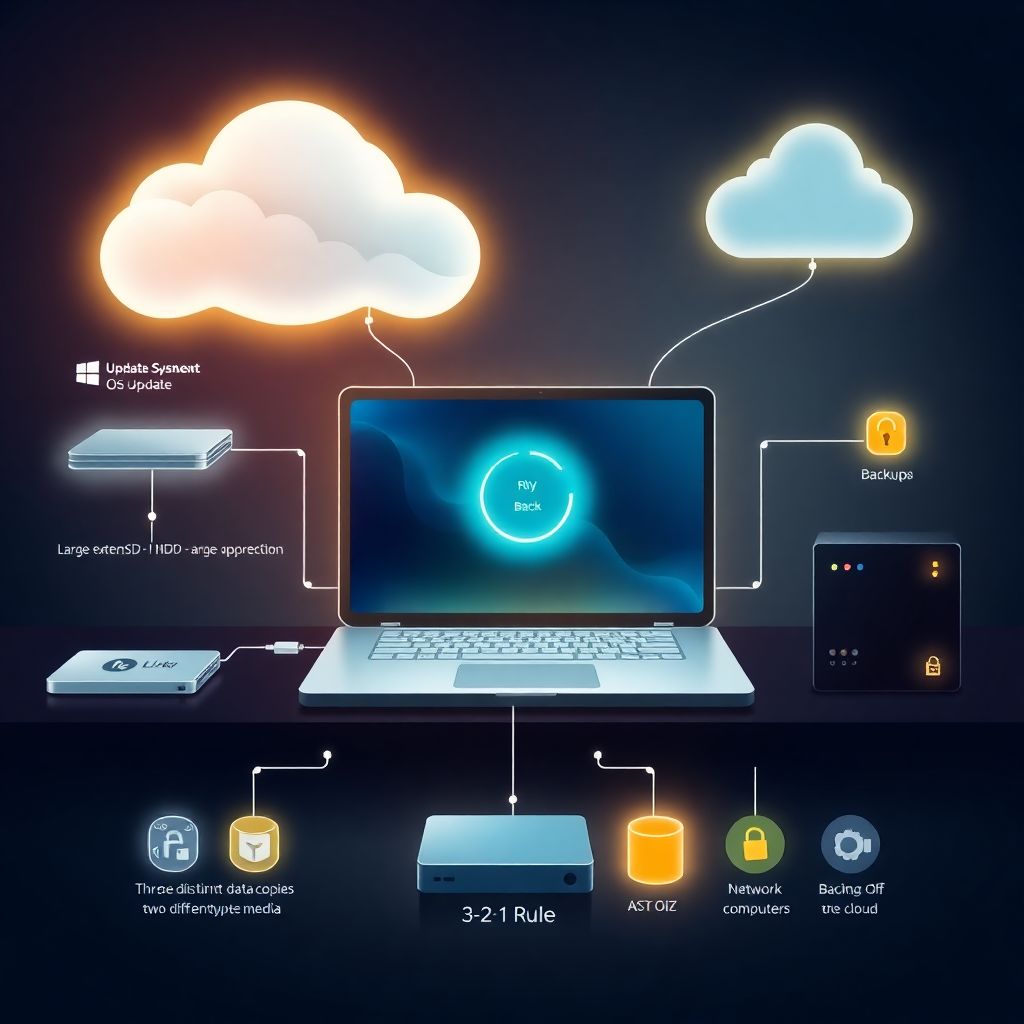
Архивирование данных перед обновлением ОС в 2025-м — это уже не «на всякий случай», а обязательный шаг гигиены цифровой жизни. Ниже — разбор по шагам, без офисного канцелярита, но с упором на современные реалии.
Почему вообще надо заморачиваться с архивированием в 2025 году

Раньше, лет пятнадцать назад, обновление системы чаще всего означало: «ну, если что — переустановим, поставим пиратский офис и поехали дальше». Данных было меньше, скорость интернета — ниже, а фотки и документы вполне помещались на пару DVD-дисков или флешек.
Сейчас ситуация другая. У людей на дисках — десятки и сотни гигабайт личной и рабочей информации: семейные архивы, проекты, пароли в менеджерах, криптокошельки, корпоративная переписка. Одно неудачное обновление ОС — и по сути можно потерять кусок жизни или бизнеса.
Параллельно выросли угрозы: шифровальщики, сбои обновлений, сырые билды Windows и Linux, ошибки производителя SSD. Поэтому грамотное резервное копирование данных перед обновлением windows — это уже не признак паранойи, а нормальное отношение к своим файлам.
Краткая историческая справка: как мы пришли к сегодняшней модели
От дискет к облакам
В 90-х и начале 2000-х пользователи чаще всего копировали нужные файлы на дискеты, потом на CD/DVD. Обновление системы убивало всё на разделе C:, поэтому бережно таскали по папкам «Мои документы», иногда забывая о скрытых настройках приложений.
Дальше — флешки и внешние диски. Стало проще: воткнул USB, скопировал всё подряд, надеясь, что повезёт. Стратегии как таковой не было.
С появлением быстрых каналов связи начался массовый переход на облачные сервисы. Постепенно появились инструменты, которые автоматом делают копии системы, снапшоты дисков и резервные копии образов виртуальных машин. Сейчас модно не просто сохранить файлы, а обеспечить полноценную восстановимость: чтобы после сломанного обновления ты мог откатиться к состоянию «как вчера вечером».
Современные тенденции 2025 года
Сегодня тренд такой:
— Автоматические, регулярные бэкапы, а не раз в год перед большой чисткой.
— Облака + локальные диски, совмещённые в единой схеме.
— Шифрование всего, что уходит в сеть или на переносные носители.
— Иммутабельные («незаписываемые») бэкапы, которые нельзя просто так изменить или зашифровать вирусом.
— Быстрый откат системы через снапшоты, а не мучительное «переустановить всё с нуля».
Поэтому вопрос «как сделать бэкап системы перед обновлением ос» уже не сводится к фразе «скопируй папку Документы». Нужен более вдумчивый подход.
Базовые принципы правильного архивирования данных
Принцип 3-2-1 в человеческом языке
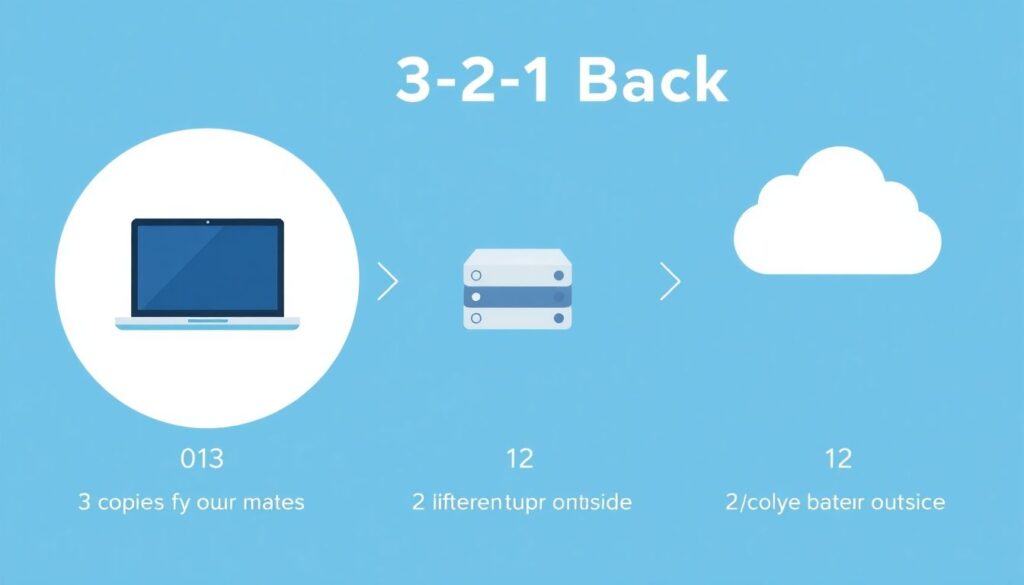
Есть простое правило, которое до сих пор актуально в 2025-м:
1. 3 копии данных
2. На 2 разных типах носителей
3. 1 копия — вне дома/офиса (обычно в облаке)
Проще говоря:
то, что для тебя действительно важно, не должно существовать в единственном экземпляре только на твоём ноутбуке. Желательно иметь минимум: живой диск + внешний носитель + облако.
Не всё нужно копировать одинаково
Одна из ошибок — пытаться архивировать «вообще всё». Легко утонуть в объёмах. Лучше разделить данные на категории:
— Критичное: документы, проекты, база паролей, ключи, бухгалтерия.
— Важное, но терпимое к потерям: медиаархивы, софт, игры.
— Лишнее: кэш, временные файлы, старые установщики.
Критичное — бэкапим в приоритетном порядке и минимум в двух местах. Остальное — по возможности, без фанатизма.
Автоматизация — ключ к выживанию
Ручное копирование на флешку каждый раз перед апдейтом давно устарело. Современная программа для архивации данных перед переустановкой системы умеет:
— делать резервные копии по расписанию;
— сохранять версии (чтобы можно было вернуться на неделю/месяц назад);
— шифровать бэкапы;
— подгружать их в облако.
Однажды всё настроил — дальше система работает без твоего участия. А перед крупным обновлением ОС можно запустить дополнительный «ручной» бэкап, чтобы быть уверенным.
Реальные примеры, как организовать архивирование в 2025 году
Пример 1. Домашний пользователь, один ноутбук
Представим обычного человека: рабочий ноутбук, Windows 11/12, куча фоток, немного документов и паролей.
Рабочая схема может выглядеть так:
1. Включить встроенное резервное копирование Windows (История файлов / резервные копии в Настройках) на внешний диск.
2. Настроить синхронизацию важных папок (Документы, Рабочий стол, Фото) с каким-нибудь популярным облаком — как личное облачное хранилище для резервного копирования файлов.
3. Раз в месяц запускать полный образ системы (System Image / аналог в сторонних программах) на тот же внешний диск.
В итоге: даже если обновление «сломает» загрузчик или систему, можно откатиться к сохранённому образу или вытащить все файлы из облака.
Пример 2. Малый бизнес или фрилансер
Здесь обычно несколько устройств и критичные данные: проекты клиентов, договоры, бухгалтерские базы.
Подход уже серьёзнее:
1. Организовать сетевое хранилище (NAS) или хотя бы мощный стационарный ПК как центральный узел.
2. На всех рабочих машинах настроить автоматическую синхронизацию важных папок на этот узел.
3. С NAS делать ежедневные инкрементальные (добавочные) бэкапы в облако.
Дополнительно — раз в неделю офлайн-копия на внешний диск, который хранится отдельно. Часто для этого специально покупают и помечают диски, чтобы случайно не использовать их «по мелочи».
Пример 3. Что делать прямо перед обновлением ОС
Вот примерный чек-лист, когда уже горит желание «наконец-то обновиться»:
1. Убедись, что последние автоматические бэкапы прошли успешно.
2. Сделай дополнительный ручной бэкап критичных данных (документы, пароли, рабочие проекты) на внешний диск.
3. Проверь, что бэкап реально читается: открой пару документов, базу, фотографию.
4. Создай образ системы или снапшот (если поддерживается) — это даёт возможность откатиться не только по файлам, но и по самой ОС.
5. Отключи внешний диск во время обновления, чтобы в случае критического сбоя или вируса он не пострадал.
Инструменты и носители: что актуально в 2025-м
Облака: удобно, но не слепо доверять
Почти у всех крупных сервисов есть клиент для ПК, который прозрачно синхронизирует папки. Это и есть твой персональный облачный бэкап. Но важно понимать:
— Облако — это не волшебная флешка; случайно удалённый файл может исчезнуть и там (если не включены версии файлов).
— Хранение больших объёмов (терабайты фото и видео) стоит денег, планируй бюджет заранее.
— Двухфакторная аутентификация обязательна: восстанавливать данные, если угонят аккаунт, ещё то удовольствие.
Зато при грамотной настройке облако прекрасно подходит как одно из звеньев схемы 3-2-1.
Внешние диски: всё ещё must-have
Несмотря на моду на облака, физический носитель никуда не делся. Если вы собираетесь купить внешний жесткий диск для резервного копирования данных, ориентируйтесь на ёмкость минимум в 2–3 раза больше объёма ваших реальных данных. Так проще держать несколько поколений бэкапов и не экономить на каждом гигабайте.
Сейчас популярны внешние SSD — они быстрее и компактнее, но дороже. Для домашнего архива подойдёт и классический HDD, особенно если нужен объём.
Главное — не держать единственный внешний диск постоянно подключённым. Для защиты от вирусов-шифровальщиков лучше: подключил — сделал бэкап — отключил — убрал.
Специализированные программы и встроенные средства
В 2025-м нет нужды собирать сложные скрипты: и Windows, и популярные Linux-дистрибутивы, и macOS имеют встроенные механизмы резервного копирования. Но всё равно часто есть смысл использовать отдельное ПО:
— Оно даёт больше контроля над расписанием и версиями копий.
— Позволяет легко переносить бэкапы между разными системами.
— Часто интегрируется и с облаком, и с локальными дисками.
Главное — не гнаться за супернаворотами, а выбрать то, что ты реально сможешь настроить и не забудешь запускать или проверять.
Частые заблуждения и как не вляпаться
«Я просто скопирую папку Документы — этого хватит»
Проблема в том, что многие приложения хранят данные в скрытых директориях: профили браузера, почтовые базы, настройки IDE, шаблоны. При простой копии только одной папки потом часто оказывается, что «самое нужное куда-то делось».
Лучше хотя бы раз посмотреть, где твои ключевые программы реально хранят данные, и добавить эти пути в план бэкапа.
«Обновления давно уже безопасные, чего их бояться»
Увы, даже в 2025-м вылетают патчи, которые ломают драйверы, графику, VPN, шифрование дисков. А если речь о крупных апдейтах Windows или переходах между версиями Linux, шанс проблем всегда есть.
Цель бэкапа — не в том, чтобы подогреть страх, а в том, чтобы сделать обновление спокойной рутиной: даже если что-то пойдёт не так, ты просто откатываешься и продолжаешь работать.
«У меня всё в облаке, значит, я в безопасности»
Есть нюанс: облачный сервис — не архив в классическом понимании. Он синхронизирует текущее состояние. Удалил папку на компьютере — через пару минут она исчезла и в облаке.
Спасают версии файлов и корзина, но далеко не все сервисы хранят это долго и бесплатно. Поэтому облако — да, мощный инструмент, но как часть стратегии, а не единственное место, где живут твои данные.
«Времени нет, обновлюсь, а потом уже разберусь с бэкапами»
Это та же логика, что и «поставлю сигнализацию после ограбления». Бэкап делается до проблем. После — есть только надежда, что система ещё как-то загрузится и даст вытащить остатки файлов.
Чтобы не жить в режиме вечного «потом», имеет смысл один раз выделить вечер, настроить автоматические копии, а дальше просто периодически заглядывать: всё ли работает.
Как встроить бэкапы в жизнь, а не вспоминать о них раз в год
1. Один раз подробно составь список того, что для тебя критично: папки, программы, настройки.
2. Настрой автоматическое резервное копирование на внешний диск или NAS.
3. Добавь облако как дополнительный уровень, хотя бы для документов и проектов.
4. Поставь напоминание раз в месяц: проверить свежесть бэкапов и пробно открыть пару файлов.
5. Перед каждым крупным обновлением ОС делай принудительный полный бэкап, даже если автоматическая схема уже работает.
В 2025 году «правильное архивирование» — это не про сложные технологии, а про дисциплину и здравый смысл. Современные инструменты уже умеют почти всё за тебя, нужно лишь один раз аккуратно их настроить — и тогда любое обновление ОС перестанет быть лотереей.