
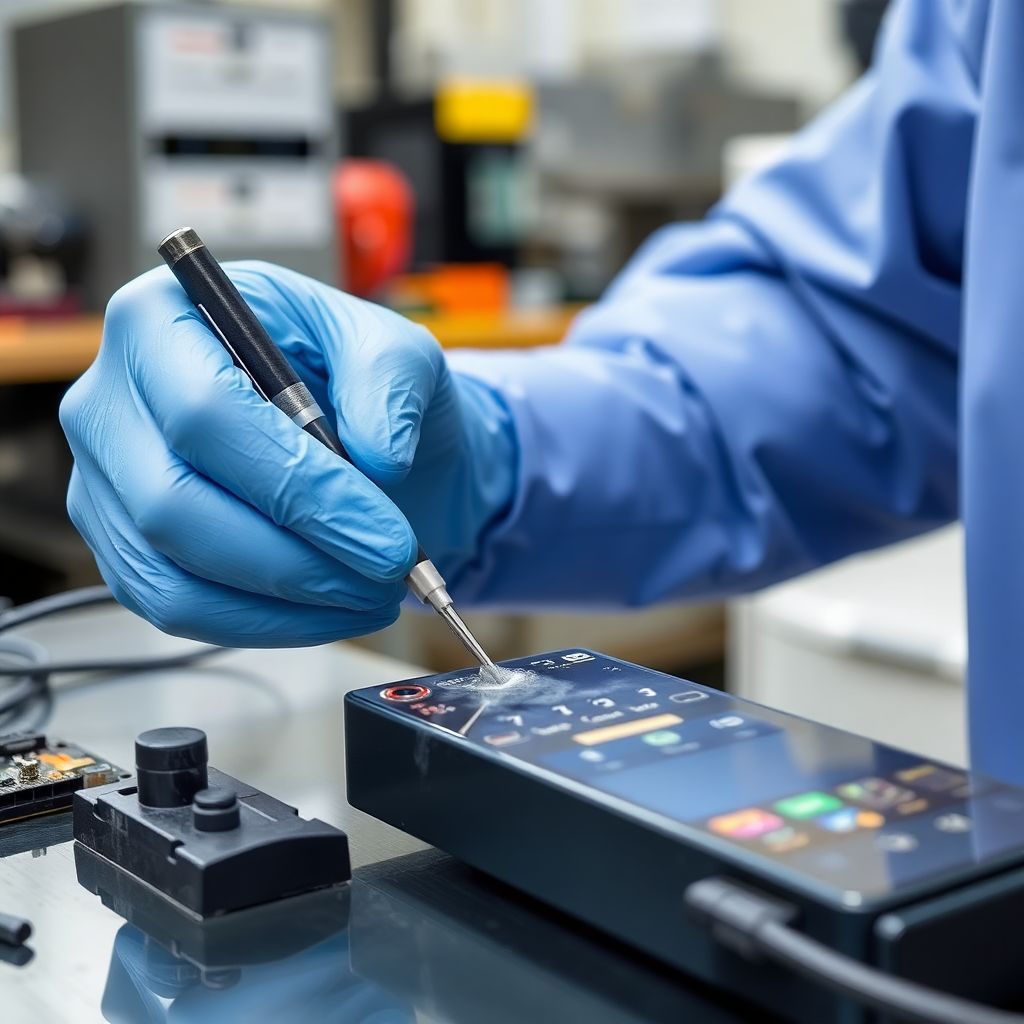
Регулярно очищайте порты только в выключенном и обесточенном состоянии, используйте мягкие не металлические инструменты, избегайте жидкостей с водой и механического нажима на контакты. Не пытайтесь править погнутые пины иголками и скрепками, а при люфте, следах коррозии или перегреве сразу обращайтесь в сервисный центр.
Короткие выводы по уходу за портами и разъемами
- Всегда полностью выключайте устройство и отсоединяйте зарядку/кабели перед любой чисткой или осмотром портов.
- Используйте только сухие палочки, мягкие кисти, сжатый воздух и изопропиловый спирт, но не воду и не бытовую химию.
- Не применяйте иглы, булавки и металлические скрепки — ими легко повредить тонкие контакты внутри разъёма.
- Если порт шатается, греется, искрит или кабель выпадает — чисткой проблему не решить, нужен ремонт в сервисе.
- Периодическая аккуратная чистка заметно продлевает срок службы разъёмов и уменьшает риск обрыва зарядки и связи.
- При попадании влаги не включайте гаджет и не вставляйте кабель, сначала полностью просушите устройство.
Почему порты выходят из строя: механика и основные причины
Основное, что убивает разъёмы: механический износ, загрязнение и влага. Контакты внутри порта очень тонкие, они рассчитаны на аккуратное многократное подключение подходящего коннектора, а не на рывки, удары или постоянное натяжение кабеля.
Кратко про ключевые причины:
- Грязь и ворс. В карманах и сумках в порт набивается пыль, ворс, песок. Штекер уже не садится полностью, появляется люфт, нестабильная зарядка и обрывы связи.
- Влага и коррозия. Конденсат, дождь, пролитый напиток вызывают окисление контактов. Со временем разъём темнеет, контакт пропадает, при подключении возможен нагрев.
- Резкие движения и натяжение кабеля. Если часто дёргать кабель за провод, а не за коннектор, или использовать гаджет во время зарядки, прижимая кабель, порт разбалтывается и трескается пайка.
- Сторонние предметы. Случайные попытки почистить порт иглой, скрепкой или зубочисткой без навыков приводят к погнутым или выломанным контактам.
- Некачественные кабели и переходники. Дешёвые штекеры могут иметь неправильные размеры, заусенцы, слишком тугой ход, из-за чего они стирают и расшатывают порт.
Самостоятельные действия уместны, если:
- Разъём выглядит целым, не шатается, нет следов гари и коррозии.
- Основная проблема — загрязнение (туго входит штекер, периодически пропадает зарядка или звук, но визуально без повреждений).
- Вы готовы работать аккуратно, есть базовые инструменты из следующего раздела.
Не стоит самостоятельно лезть в порт, если:
- Есть видимый люфт, порт ходит вместе с платой или корпусом.
- На контактах видны следы сильной коррозии, копоти, потемнения или оплавления пластика.
- Гаджет недавно сильно промок, падал в воду или включался мокрым.
- Вы уже пытались чистить острыми предметами, и теперь штекер вставляется странно или под углом.
В подобных ситуациях рациональнее сразу рассмотреть профессиональную чистку разъемов электроники или замену и ремонт портов USB в телефоне и ноутбуке в сервисе, чем усугублять проблему.
Необходимые инструменты и безопасные материалы для работы с разъемами
Для базового ухода и очистки портов дома подготовьте:
- Сжатый воздух в баллоне с тонкой трубкой для выдува пыли без контакта с металлом.
- Мягкую кисть с коротким ворсом (чистая художественная или щёточка для электроники).
- Деревянные или пластиковые палочки с плоским тонким краем (можно слегка подточить зубочистку, убрав острый кончик).
- Безворсовые салфетки или ушные палочки хорошего качества (которые не оставляют ниток).
- Изопропиловый спирт высокой чистоты для растворения жира и лёгких окислов; он быстро испаряется и меньше опасен для электроники, чем вода.
- Хороший свет: настольная лампа и, по возможности, увеличительное стекло или макро-насадка на смартфон для осмотра портов.
Чего лучше избегать:
- Бытовые чистящие средства, стеклоочистители, ацетон — они могут повредить пластик и лакировку платы.
- Металлические предметы (иглы, шило, скрепки, нож) — риск замкнуть контакты и физически их погнуть.
- Вода, влажные салфетки и спиртовые салфетки с добавками — повышенный риск коррозии и липкого налёта.
Для сложных случаев (следы коррозии, прилипший мусор) в условиях сервиса применяют специальные составы и ультразвуковые ванны, но дома пытаться имитировать такую профессиональную чистку разъемов электроники не стоит — слишком высок риск повредить плату.
Пошаговая очистка USB‑A, USB‑C, Lightning и аудиоразъёмов
Ниже описан базовый безопасный алгоритм, подходящий для большинства телефонов, ноутбуков и наушниковых гнёзд.
- Полностью выключите устройство и уберите кабели. Отключите питание, вытащите зарядник, на ноутбуке по возможности снимите аккумулятор. Не начинайте чистку, если порт или устройство влажные.
- Предварительный осмотр при хорошем освещении. Посветите фонариком в порт, оцените наличие ворса, песка, следов коррозии или оплавления. Для USB‑C и Lightning смотрите, не погнуты ли центральная пластина и контакты по краям.
- Выдув сухого мусора сжатым воздухом. Короткими импульсами продуйте порт из баллона, не поднося трубку слишком близко. Держите баллон вертикально, чтобы не вылетел жидкий пропеллент.
- Аккуратное извлечение набившегося ворса. Плоской деревянной или пластиковой палочкой очень мягко проведите по дну и стенкам порта:
- USB‑C и Lightning: работайте строго вдоль стенок, не давите на центральную пластину.
- USB‑A: пройдитесь по нижней части разъёма и под язычком с контактами.
- Аудиоразъём (3,5 мм): действуйте только по окружности, не углубляясь с усилием в центр.
- Повторная продувка и контроль. Ещё раз продуйте порт сжатым воздухом, затем снова осмотрите. При необходимости повторите мягкую чистку палочкой до полного удаления крупного мусора.
- Точечная очистка спиртом (при лёгких загрязнениях и окислах). Слегка смочите безворсовую палочку изопропиловым спиртом, промокните лишнее и:
- осторожно протрите внутренние стенки и пластиковые элементы;
- избегайте прямого сильного контакта с металлическими контактами, не оставляйте лужиц жидкости;
- дайте порту полностью высохнуть несколько минут.
- Очистка штекеров кабелей. Протрите разъёмы кабелей (USB‑C, Lightning, USB‑A, аудио) той же слегка смоченной спиртом салфеткой, затем насухо вытрите. Грязный коннектор быстро снова загрязнит очищенный порт.
- Проверка работы после высыхания. Подключите кабель ровно, без усилия. Проверьте, держится ли штекер, не болтается ли, стабильно ли идёт зарядка или передача данных, нет ли перегрева в области порта.
Быстрый режим очистки портов
- Выключите устройство и вытащите все кабели.
- Коротко продуйте порт сжатым воздухом или сильно подуйте ртом, не касаясь разъёма.
- Мягкой деревянной палочкой удалите видимый ворс по стенкам и дну порта.
- Ещё раз продуйте, дождитесь высыхания и только потом проверяйте зарядку или звук.
- Если штекер всё равно шатается или греется — дальше не экспериментируйте, несите в сервис.
Методы осмотра, диагностики и тестирования контактов
После чистки используйте следующий чек-лист, чтобы оценить состояние порта и качество контакта.
- Штекер входит без чрезмерного усилия и без хруста, не упирается в набившийся ворс.
- При лёгком покачивании кабеля зарядка и соединение не обрываются, нет «мигания» индикатора.
- Порт и кабель в районе разъёма не нагреваются ощутимо сильнее остального корпуса.
- Внутри порта не видно потемневших, обгоревших или явно погнутых контактов.
- При подключении наушников нет треска и пропадания звука при лёгком вращении штекера.
- Ноутбук или телефон стабильно определяется компьютером по USB, не появляется сообщений об ошибке устройства.
- Кабель фиксируется надёжно: не выпадает сам по себе и не «ходит» в порту вверх‑вниз.
- Нет запаха гари или следов оплавления вокруг порта.
Если один и тот же исправный кабель стабильно работает в других устройствах, а в вашем — с перебоями, проблема почти наверняка в порте, а не в проводе.
Профилактика коррозии, влаги и пыли: регулярные меры
Чтобы порты служили дольше, полезно учитывать типичные ошибки и избегать их.
- Ношение телефона в одном кармане с монетами, ключами и мусором — прямой путь к забитому пылью и погнутому разъёму.
- Использование гаджета во время зарядки, когда кабель натянут или пережат под весом устройства.
- Зарядка и работа в условиях сильной влажности (ванная комната, кухня с паром) без защиты корпуса.
- Попытки «просушить» промокший порт феном с горячим воздухом — это может ускорить коррозию и деформировать пластик.
- Регулярное «ковыряние» в портах иголками или скрепками для удаления ворса.
- Использование сомнительных кабелей и переходников с плохо подогнанными штекерами.
- Полное игнорирование первых симптомов: редкие обрывы зарядки, лёгкий нагрев, щелчки или треск при подключении.
- Хранение ноутбука и телефона на пыльных поверхностях, без чехла или сумки.
Простые меры профилактики:
- Используйте чехлы и сумки с отдельным отделением для гаджетов.
- Раз в несколько месяцев делайте лёгкую сухую чистку портов и кабелей.
- Старайтесь не подключать зарядку сразу после сильного перепада температур (с улицы в тепло) — дайте устройству «отпотеть» и просохнуть.
Самостоятельный ремонт: что можно сделать дома и когда идти в сервис
В домашних условиях допустимы только безопасные операции:
- Регулярная профилактическая чистка от пыли и ворса по описанной выше инструкции.
- Замена кабелей и блоков питания на качественные аналоги, если симптомы исчезают с другим проводом.
- Контрольно‑визуальный осмотр и фото/видео фиксация состояния порта для последующей консультации со специалистом.
Когда лучше сразу идти в сервис:
- Порт шатается, кабель держится «на честном слове», чувствуется люфт внутри корпуса.
- Коннектор или порт сильно греются, чувствуется запах гари, пластик потемнел или оплавился.
- Разъём перестал работать сразу после сильного намокания устройства или попадания напитков.
- Вы уже чистили порт, но проблема вернулась или стала сильнее.
В сервисном центре могут выполнить замену и ремонт портов USB в телефоне и ноутбуке, аудиоразъёмов, разъёмов питания, а также комплексную чистку порта зарядки ноутбука в сервисном центре с разбором и промывкой платы. Часто это выгоднее, чем долго экспериментировать дома, тем более что во многих мастерских предлагают ремонт разъёма зарядки смартфона недорого и прозрачную для клиента чистку разъемов телефона цена с диагностикой.
Типичные сомнения пользователей и краткие точные ответы
Можно ли чистить порт зарядки иголкой или скрепкой?
Нежелательно. Металл легко царапает и гнёт контакты, а при включённом устройстве ещё и создаёт короткое замыкание. Безопаснее использовать плоскую деревянную или пластиковую палочку и сжатый воздух.
Как часто нужно чистить разъёмы телефона и ноутбука?
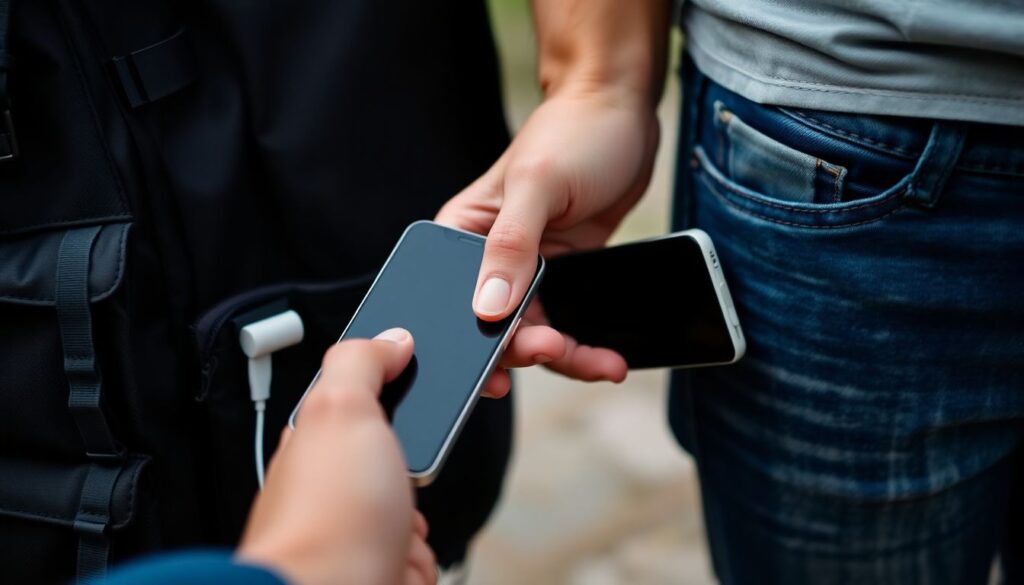
Ориентируйтесь по условиям использования. Если часто носите гаджеты в карманах и рюкзаке, делайте лёгкую сухую чистку каждые несколько месяцев или при первых симптомах — люфт, перебои зарядки или звука.
Что делать, если после чистки порт всё равно плохо держит кабель?
Вероятно, проблема не в грязи, а в износе или повреждении пайки. В этом случае поможет только ремонт или замена порта, выполняемые в сервисном центре.
Безопасно ли использовать спирт для очистки разъёмов?
Изопропиловый спирт в небольшом количестве безопасен, если устройство выключено и вы наносите его на палочку или салфетку, а не заливаете внутрь. После обработки порт должен полностью высохнуть перед включением.
Как понять, что порт повреждён, а не виноват кабель?
Проверьте устройство с заведомо исправным кабелем и блоком питания, которые нормально работают с другими гаджетами. Если только ваше устройство продолжает «глючить», причина с большой вероятностью в порте или плате.
Стоит ли разбирать устройство для чистки порта дома?
Без опыта и подходящих инструментов — нет. Разборка может повредить корпус, кабели и шлейфы, а также лишить гарантии. Безопаснее ограничиться внешней чисткой и при необходимости обратиться к специалистам.
Можно ли продолжать пользоваться устройством, если порт греется, но ещё работает?
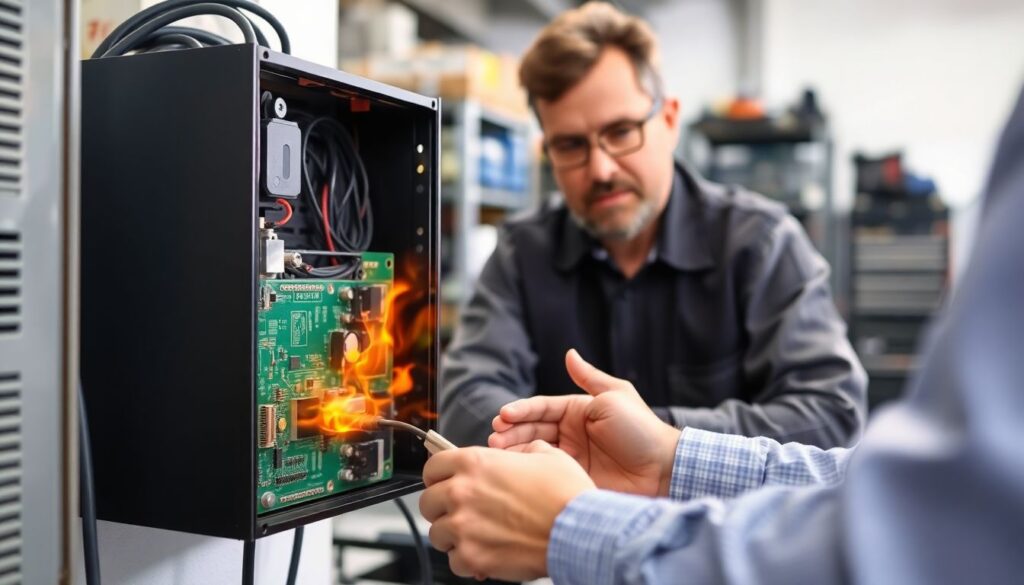
Не стоит. Перегрев указывает на плохой контакт или повреждение, что чревато оплавлением и даже выходом из строя платы. Отключите устройство и покажите его мастеру.